サーバーを移したいと思っても、「何から確認すればいいのか」「サイトやメールが止まったらどうしよう」と手が止まることはありませんか?
移行前に必要なのは、仕組みを全部覚えることではありません。
この記事では設定を変えず、まず確認したい3つのことだけを順番に見ていきます。分からない項目があっても、無理に進める必要はありません。
☑ 移行前に全員が確認したい3つのこと
☑ メールの確認が必要かどうかを判断する目安
☑ 分からないときに、設定を変えず止まる場面
☑ 旧サーバーを解約する前に終える確認


| この記事の目安 | |
|---|---|
| 対象 | WordPressのサーバー移行を初めて検討する人 |
| 重要度 | ★★★★★ |
| 難易度 | ★★☆☆☆ |
| 確認時間 | 約10分 |
| 読み終わった後 | 今確認することと、まだ変更しないことを分けられる |
結論:移行前は、設定を変えずに3つを確認する
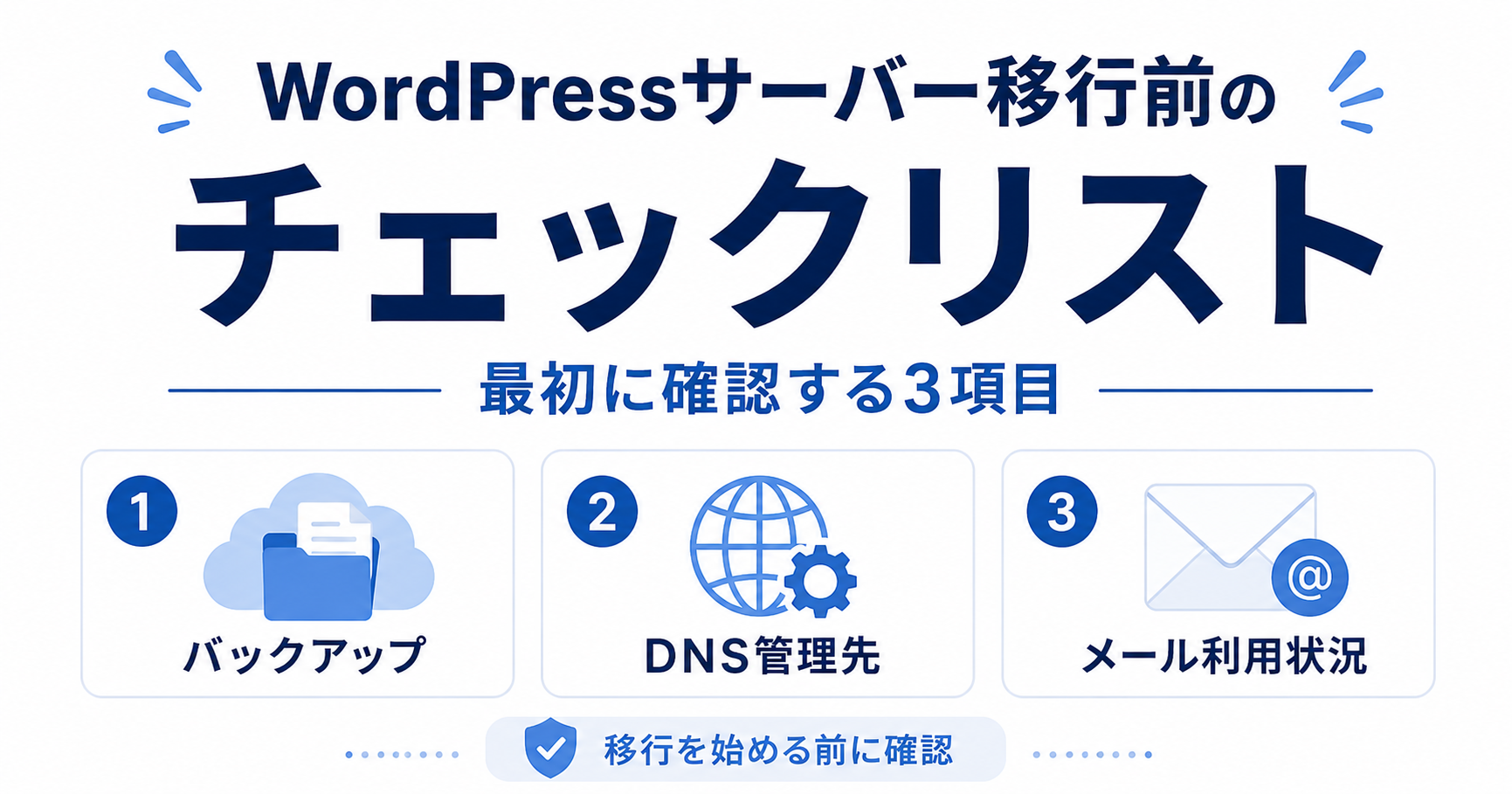
移行を始める前に確認するのは、次の3つです。
- 現在のサイトは正常に表示されているか
- バックアップがあり、戻す方法を確認できるか
info@自分のドメインのようなメールを使っているか
この時点では、接続先やサーバーの設定を変えません。
3つの答えがそろわない場合も失敗ではありません。分からない項目をメモして、確認できるまで移行操作を保留すれば大丈夫です。
全員が最初に確認する3つのこと
1.現在のサイトは正常に表示されているか
トップページだけでなく、普段よく見られる記事や画像を開きます。
現在の状態が分かれば、移行後に表示が変わったときも比べやすくなります。ここでは修正や設定変更は行いません。
2.バックアップがあり、戻す方法を確認できるか
バックアップは、問題が起きたときに戻すための控えです。
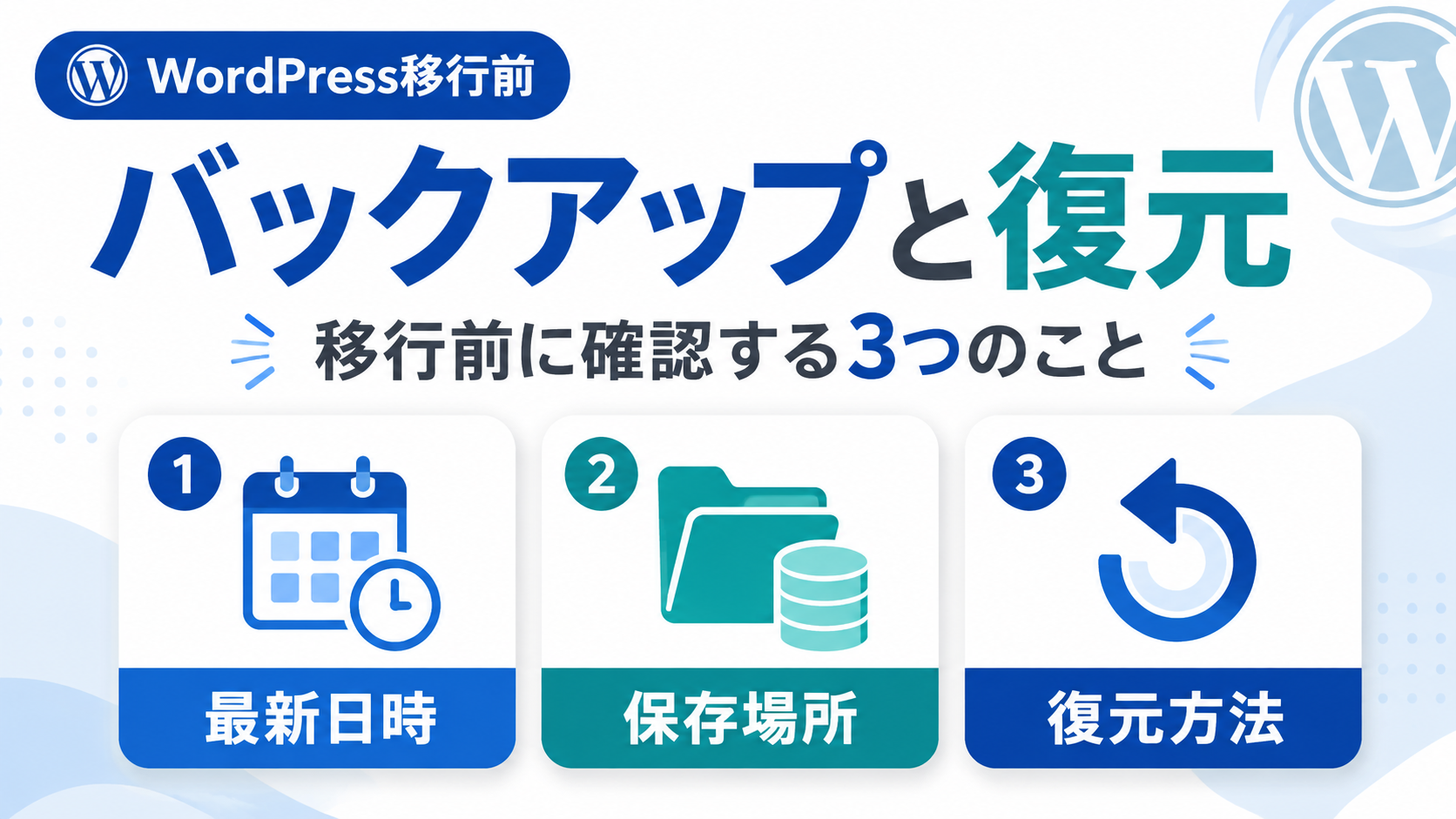
保存した日時と場所を確認し、困ったときにどの公式案内を見るかを決めます。実際に戻す操作をする必要はありません。
詳しく確認したい場合は、バックアップと復元を確認する方法を確認してください。
3.info@自分のドメイン のようなメールを使っているか
普段使っているメールアドレスの、@より後ろを見てください。
サイトのURLに使う名前と同じなら、移行前にメールの確認も必要です。使っていない場合は、この記事で扱うメール確認を基本的に進めなくてかまいません。
メールを使っている場合は、設定を変えずに、使っているメールアドレス・メールを管理しているサービス・送受信テストに使う別のメールアドレスを控えます。
詳しい確認順は、独自ドメインメールを止めないための確認順で案内しています。
当てはまる人だけ、詳しい記事へ進む
3つを確認した後は、気になることだけを選んでください。すべての記事を読む必要はありません。
| 気になること | 次に確認する記事 |
|---|---|
| WordPress側の状態を画面で確認したい | サイトヘルスで確認する項目 |
| ConoHa WINGの契約プランや容量を確認したい | ConoHa WINGでサーバー情報を確認する方法 |
| 容量不足の表示があり、何かを削除すべきか迷う | 容量不足でまず確認すること |
| ConoHa WINGの自動バックアップを確認したい | ConoHa WINGの自動バックアップを確認する方法 |
ここで扱っていない操作を、分からないまま試す必要はありません。
移行方法を決める前に、ここで止まる
次のどれかに当てはまる場合は、設定を変えずに止まります。
- バックアップの保存場所や、困ったときに見る復元方法が分からない
- メールを使っているが、どのサービスで管理しているか分からない
- 現在のサイトの表示に、すでに気になる不具合がある
- 契約しているサービスの管理画面に入れない
分からないまま接続先やサーバーの設定を変えると、原因を比べにくくなります。契約時のメールや公式サポートで確認できるまで、移行操作は始めません。
旧サーバーは、確認が終わるまで解約しない
新しい環境でトップページが表示されても、すぐに旧サーバーを解約しません。
サイトの表示、管理画面、メールを使う場合は送受信、必要な機能を確認してから判断します。問題があれば、旧サーバーを残したまま内容と時刻を記録します。
移行後にサイト・管理画面・利用機能を確認する順番は、移行後の3つのチェックで案内しています。
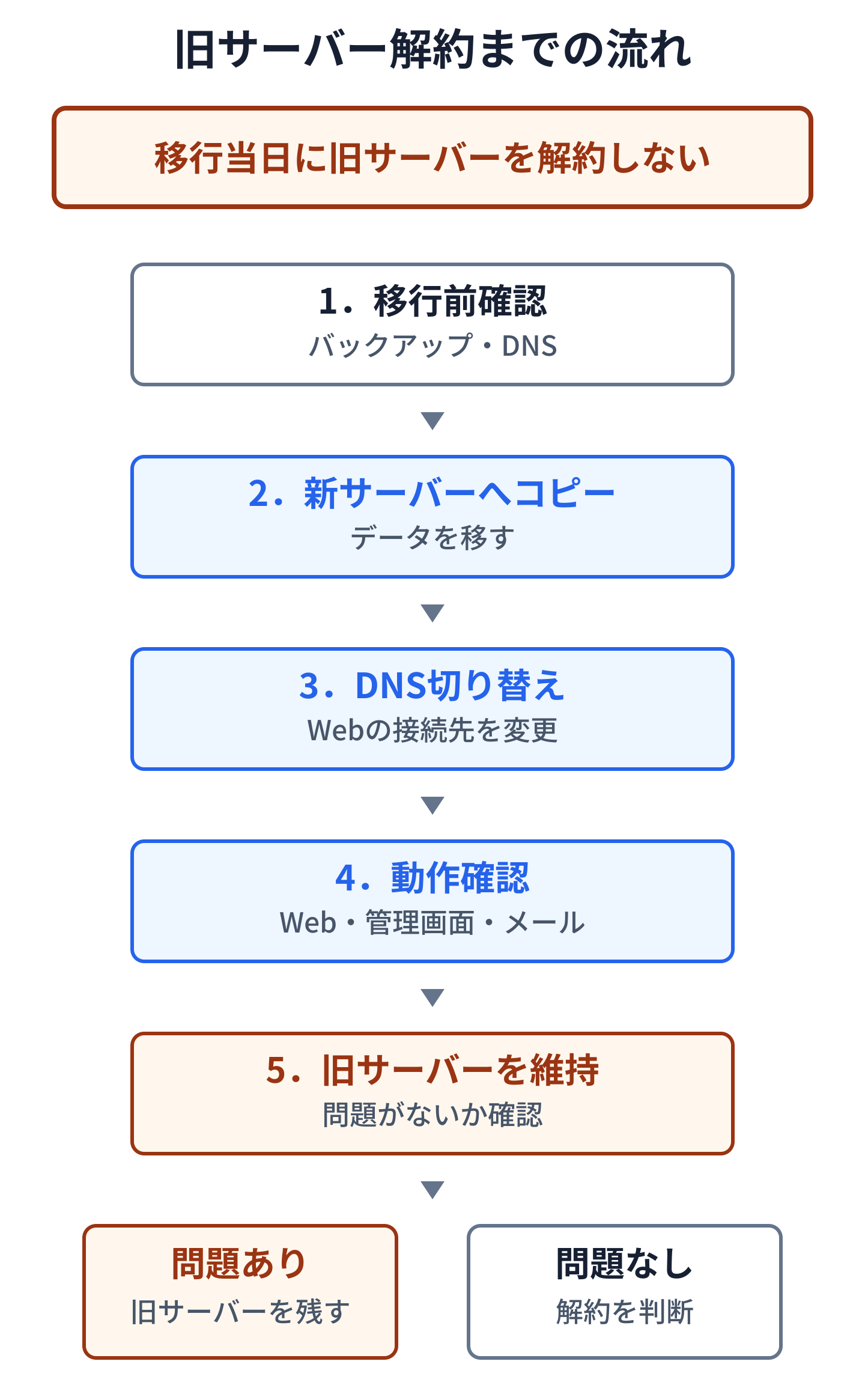
移行当日に旧サーバーを解約せず、動作確認後に判断します。
- 現在のサイトを開き、表示に気になる点がないか確認する
- バックアップの保存日時と場所、困ったときに見る公式案内を確認する
info@自分のドメインのようなメールを使っているか確認する
接続先やサーバーの設定は変更しません。旧サーバーを解約せず、意味の分からないデータも削除しません。
ここまで確認できれば、今すぐ移行操作を始める必要はありません。
まずは現在の状態と、戻れる準備があることを確かめましょう。必要になった確認だけを詳しい記事で進めれば、難しい言葉をすべて覚えなくても、落ち着いて次の判断へ進めます。
移行前の確認を始めるなら、次はバックアップと復元を確認する方法で、戻せる準備があるかを確認しましょう。