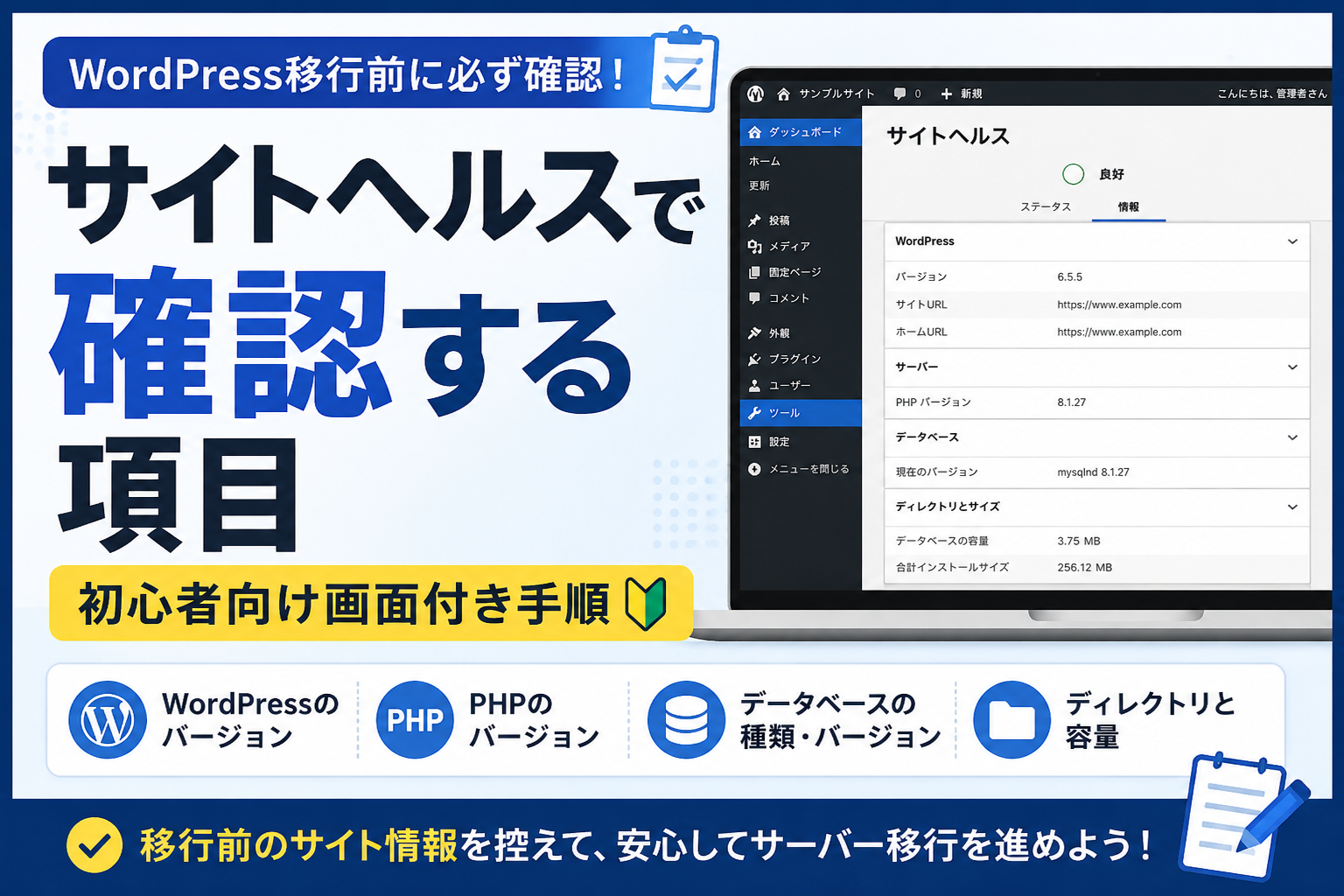
WordPressの移行を考えてConoHa WINGを開いたものの、項目が多くて「どこを見ればいいんだろう」と手が止まっていませんか?
サーバーの管理画面は、見慣れない言葉が並ぶだけでも難しく感じやすいものです。
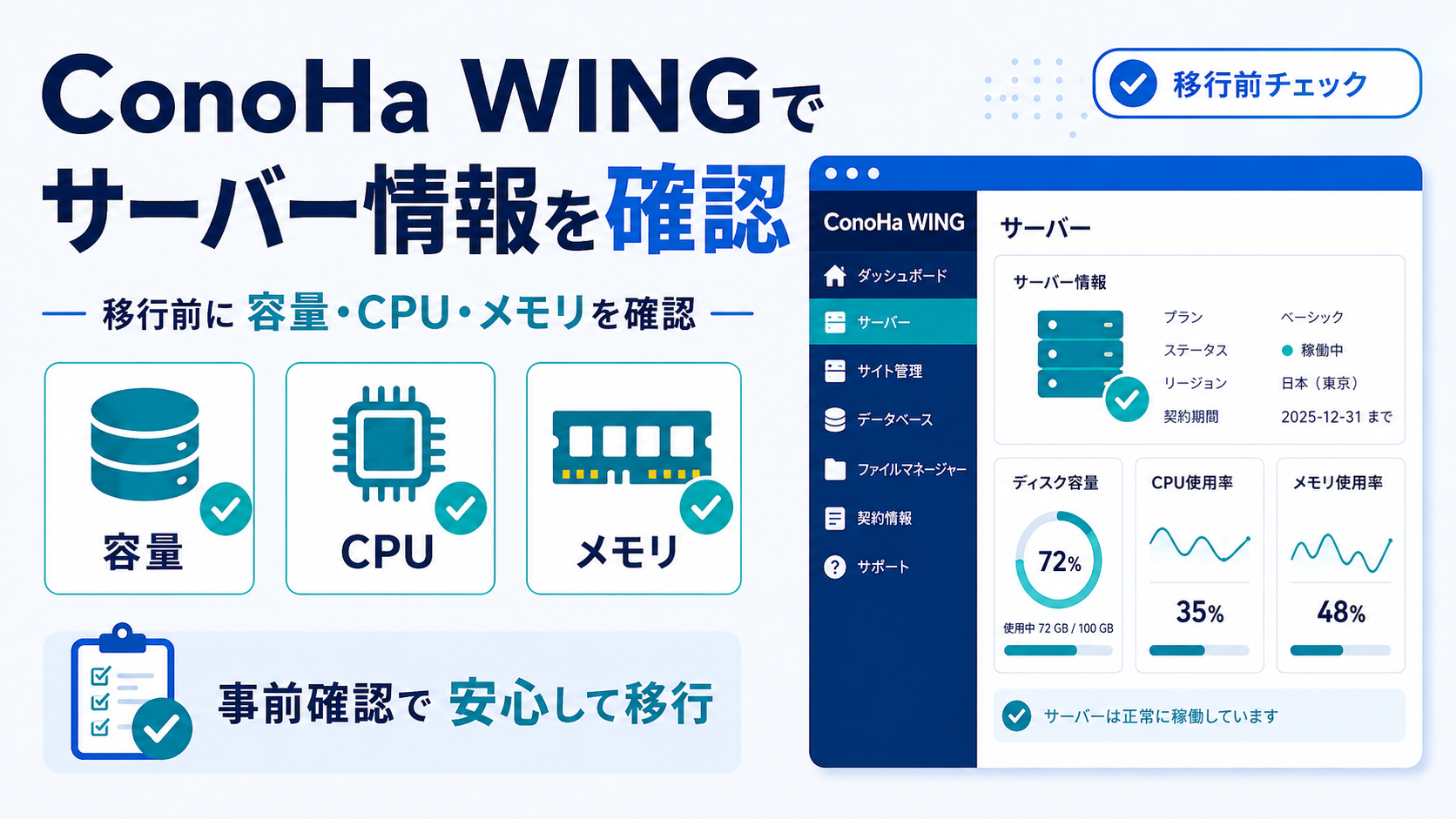
この記事では設定を変更せず、移行前に確認しておきたいプラン・ディスク容量・CPU・メモリの4項目だけを、実際の画面を見ながら順番に確認します。
専門用語の意味を全部覚える必要はありません。見る場所だけ、一緒に確認していきましょう。
読み終えると、次のことを判断できます。
☑ 今使っているプランとディスク容量を確認する場所
☑ CPUとメモリの使用状況を確認する場所
☑ 移行前に控えておく情報
☑ 分からないときに、まだ変更しない方がよい項目


| この記事の目安 | |
|---|---|
| 対象 | ConoHa WINGを使い、移行前にサーバー側の情報を確認したい人 |
| 重要度 | ★★★★☆ |
| 難易度 | ★★☆☆☆ |
| 確認時間 | 約10分 |
| 読み終わった後 | 移行前に確認するサーバー情報を判断できる |
今回は設定を変更しません。見る・確認する・控えるだけです
この記事で行うのは、ConoHa WINGの管理画面を開いて、現在の情報を確認することだけです。
プラン変更、契約変更、DNS変更、サーバー設定の保存は行いません。
WordPress側の情報は、WordPress管理画面のサイトヘルスで確認できます。
一方で、ConoHa WINGの画面では、契約中のプランやサーバー側の使用状況を確認します。
どちらが難しいかを比べる必要はありません。今回はConoHa WING側の情報だけを控えることが目標です。
まだ画面を操作しないで相談する条件
プラン変更や契約更新のボタンが見えても、今回の確認だけでは押しません。見たい画面にたどり着けない場合も、設定を変えずにConoHa WINGの公式サポートへ確認してください。
ConoHa WINGを開き、契約情報へ進む
まず上部の「WING」を確認する
ConoHa WINGにログインしたら、上部の「WING」が選ばれていることを確認します。
本記事で自分のサーバー名や契約情報を説明する必要はありません。上部の「WING」を選ぶ場所だけ確認できればOKです。
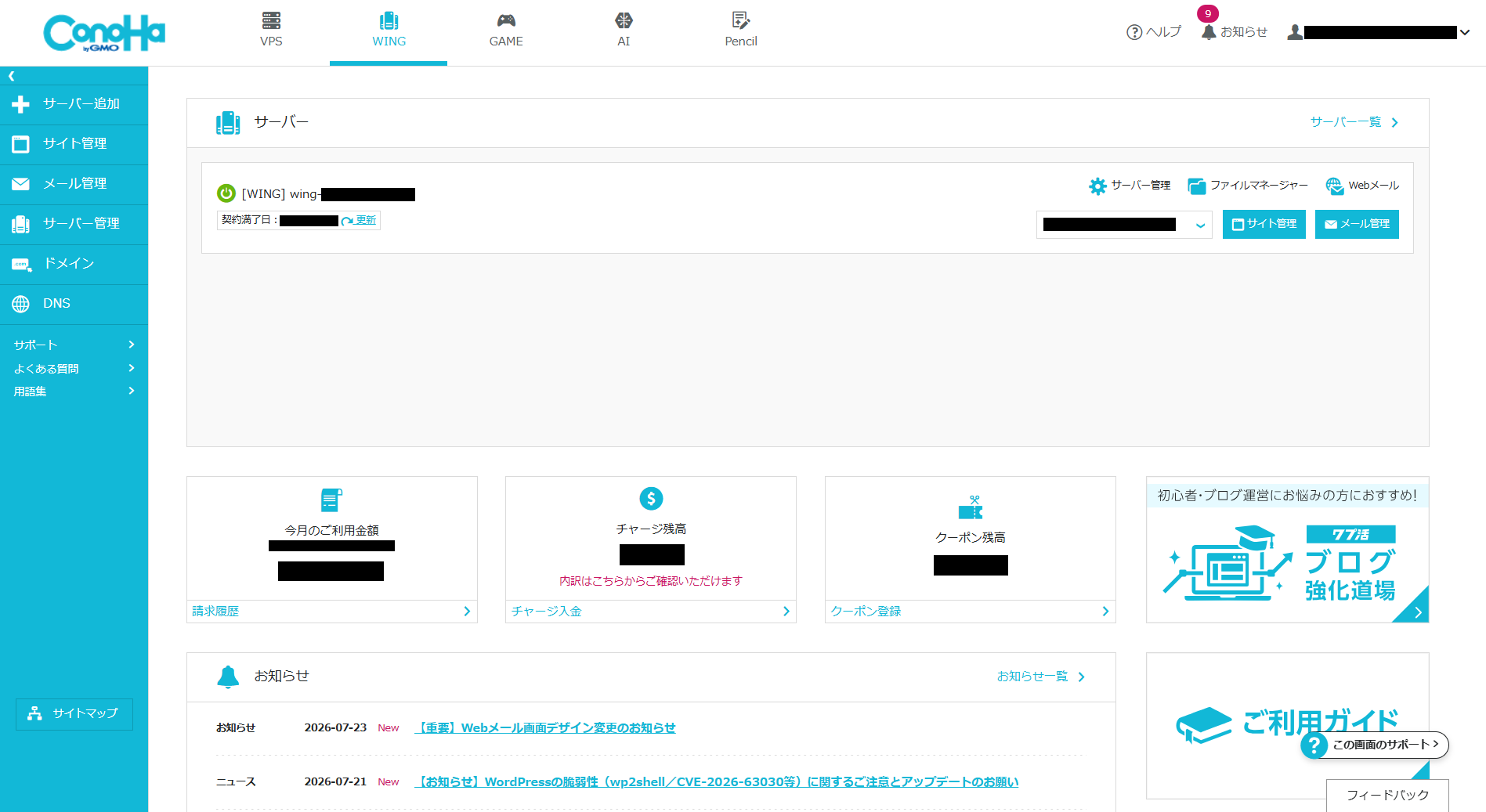
「WING」が選ばれていることを確認できたら、次の画面へ進みます。
サーバー管理から契約情報とサーバー情報を開く
左側の「サーバー管理」を開き、「契約情報」を選びます。その中の「サーバー情報」を開きます。
ここでは、変更用のボタンを押さず、情報を表示する項目だけを開きます。
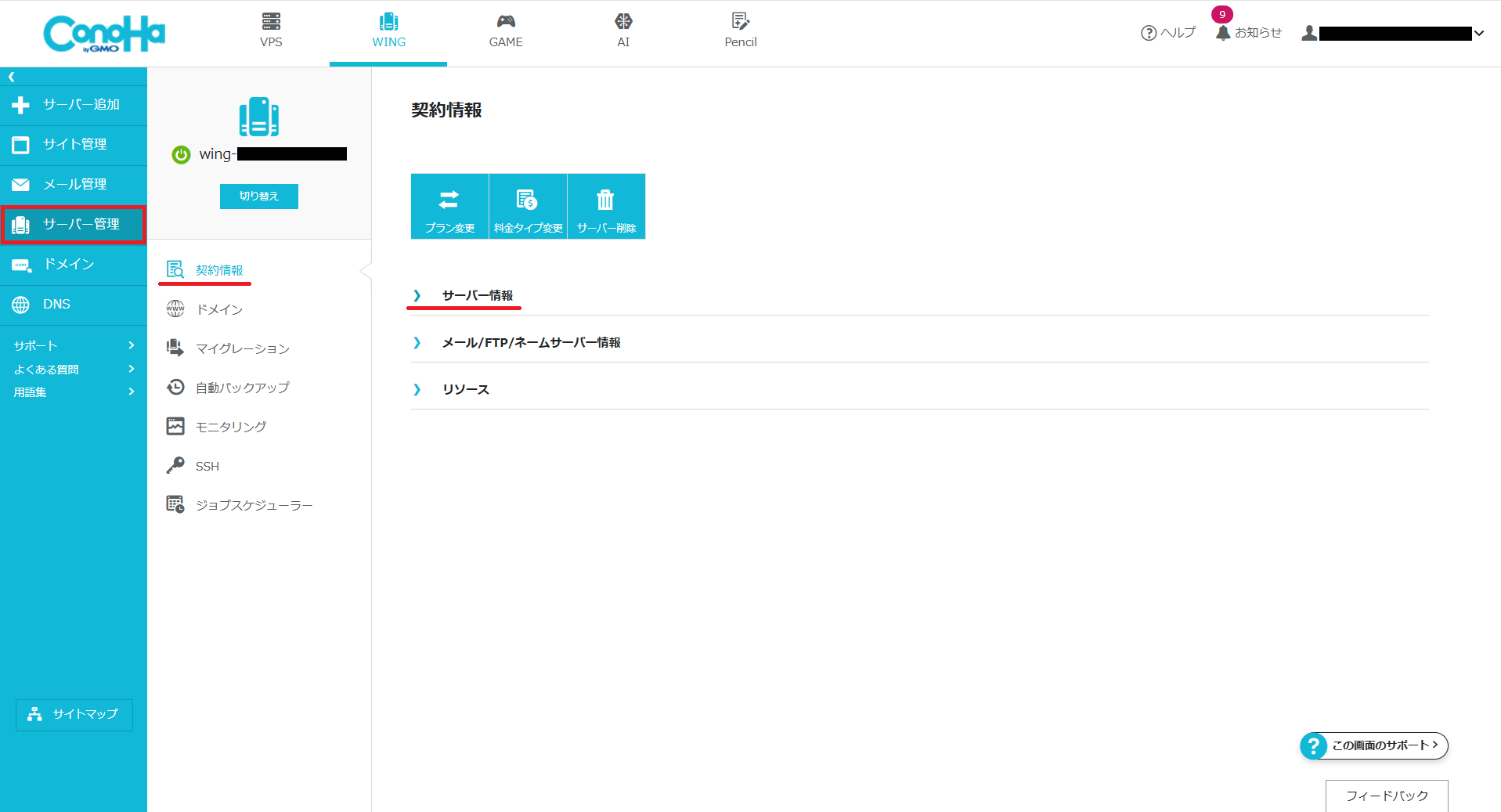
ここまででOKです。「契約情報」と「サーバー情報」を開く場所が分かれば、次に見る項目は2つだけです。
プランとディスク容量を確認する
サーバー情報を開いたら、赤枠の「ディスク容量」と「プラン名」だけを確認します。
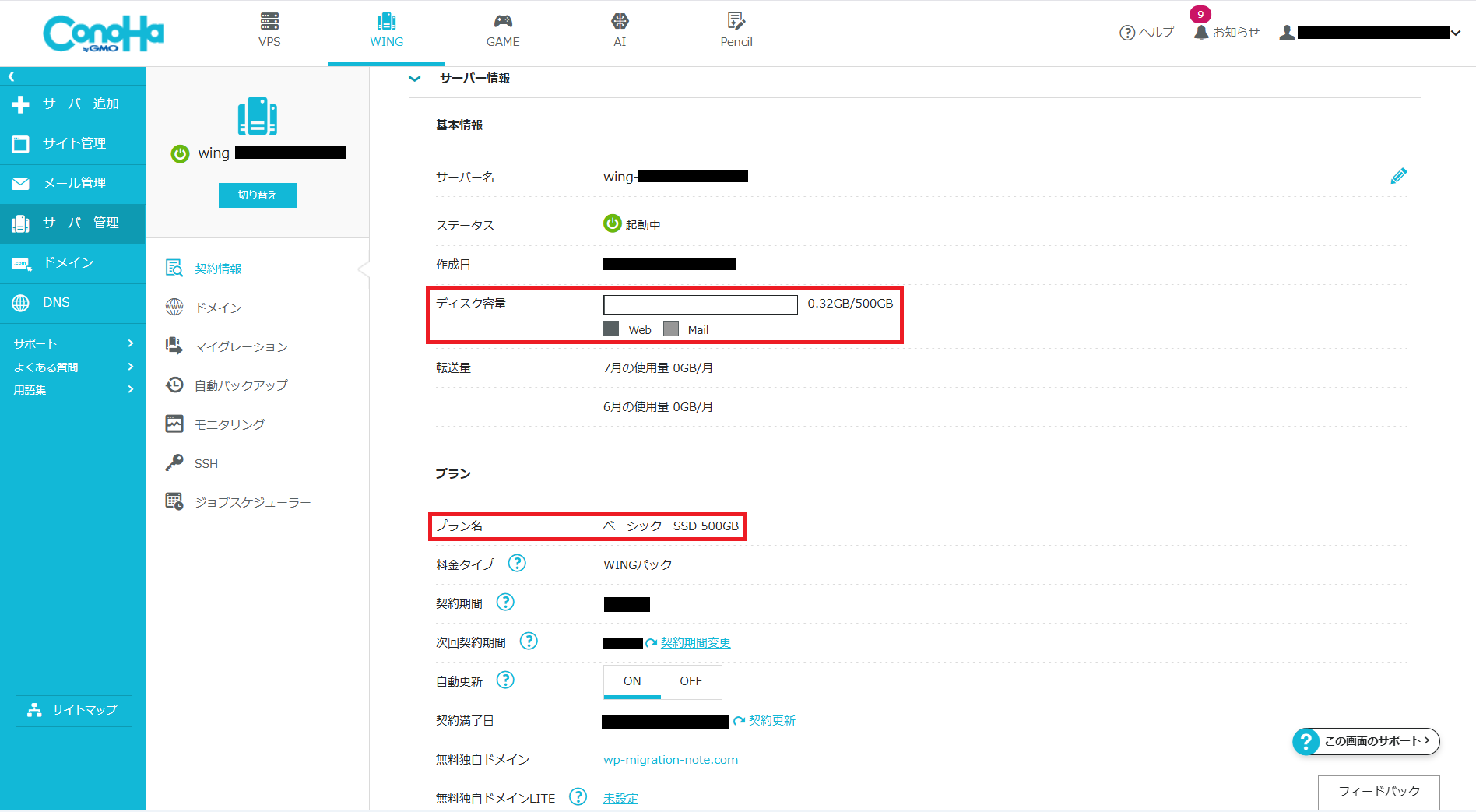
ほかにも画面には多くの情報がありますが、今回はこの2か所だけを確認すれば十分です。
ディスク容量は、サーバーで保存できるデータ量を表します。
プランの仕組みを詳しく覚えなくても、表示されている名前を控えればOKです。
画面に出る数値は契約や利用状況によって異なります。ここで見える数値を、正常・異常の基準として一般化しません。
ここまででOKです。プラン名とディスク容量を、移行前のメモに控えられれば完了です。
リソースでCPUとメモリの使用状況を見る
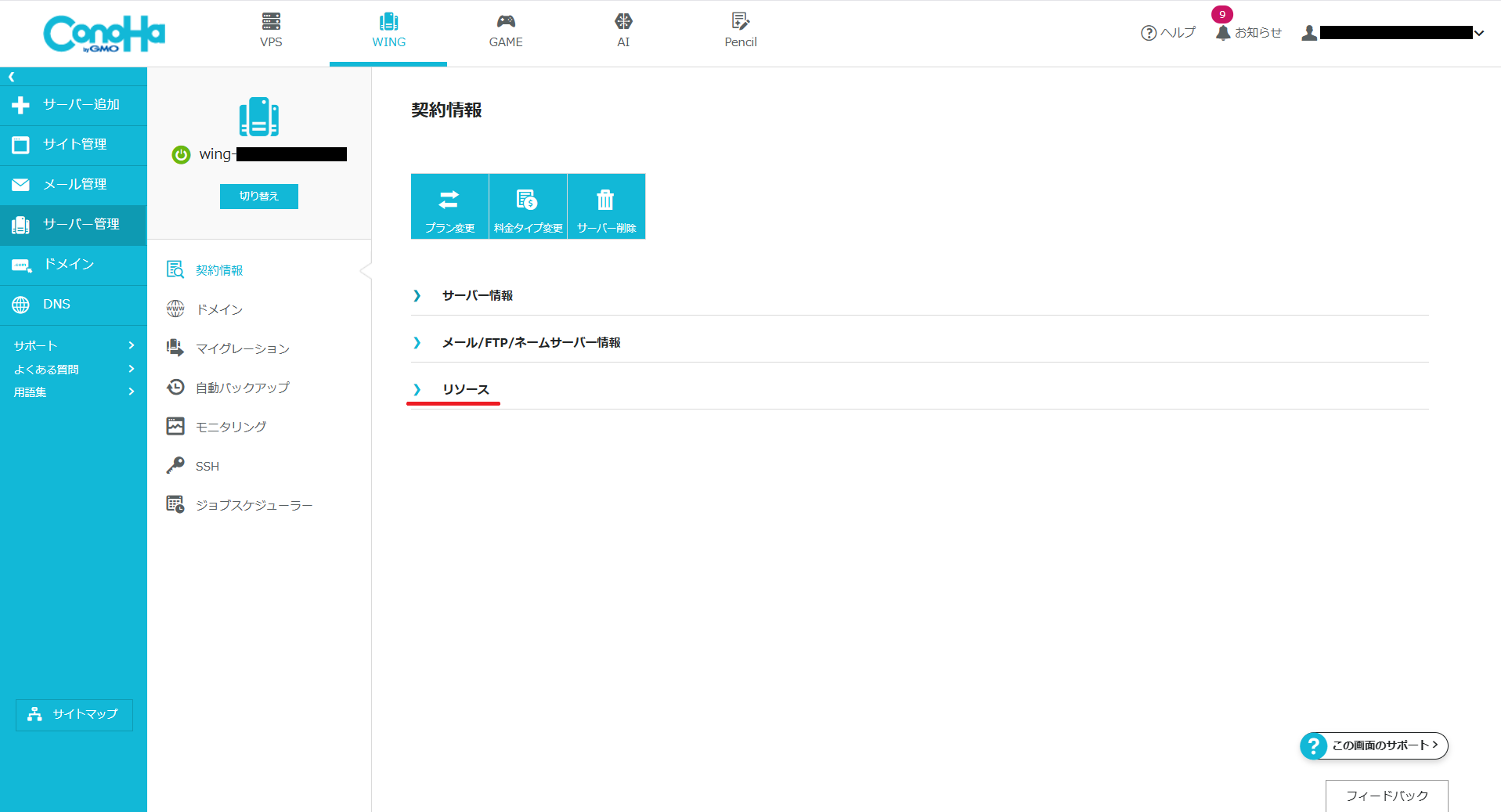
次に、同じ契約情報で「リソース」を開きます。
リソース(サーバーがどのくらい使われているかを見る情報)は、CPUとメモリを確認する画面になります。
詳しい仕組みを覚える必要はありません。今回はグラフを見る場所を確認すればOKです。
CPUのグラフを確認する
種別が「CPU」になっていることを確認します。その下のグラフで、CPUの使用状況を確認します。
CPU(サーバーが処理を行う部分)は、処理の負荷を見るための項目です。
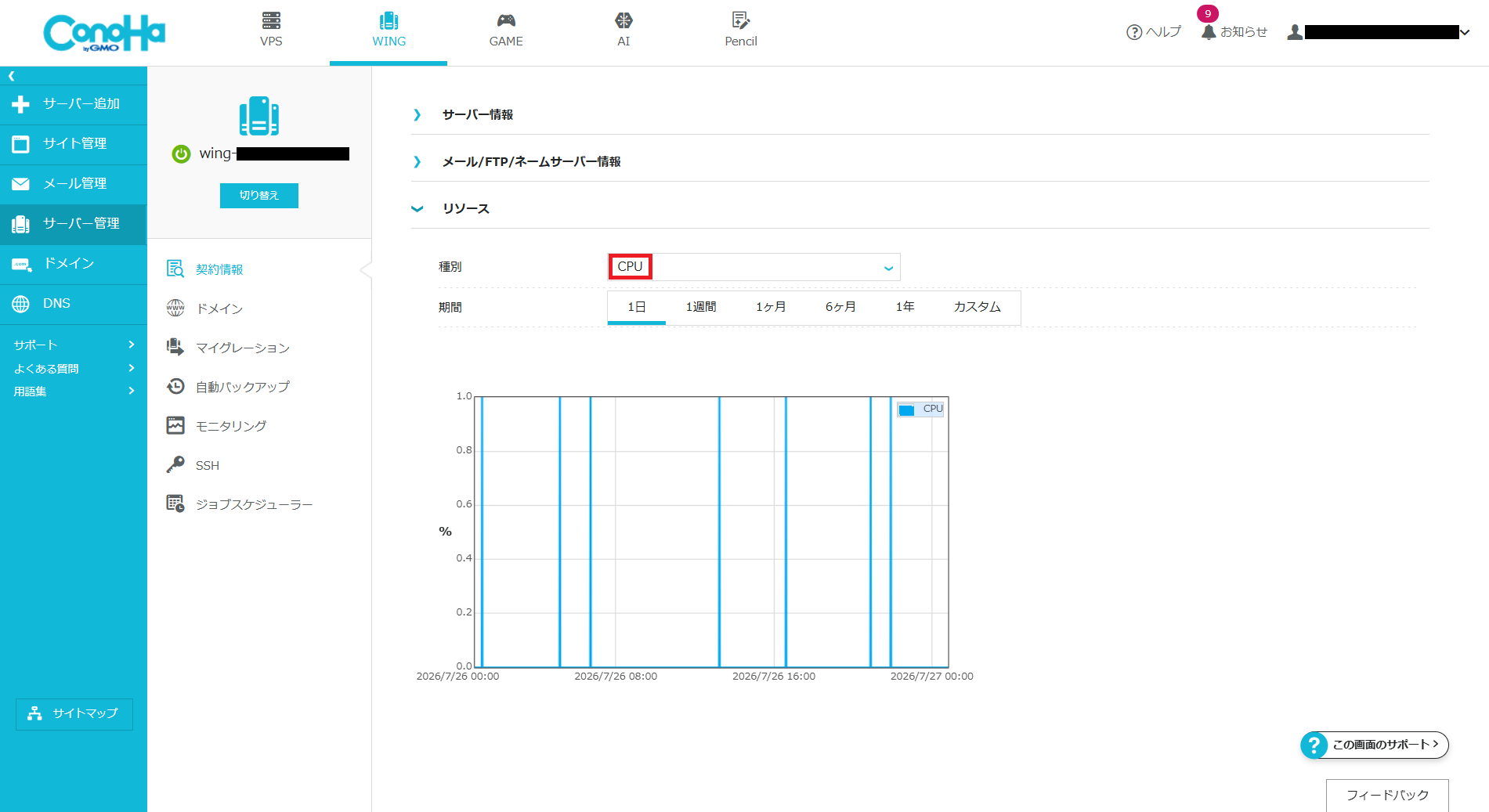
この画像のグラフの形や数値を、正しい状態の基準として一般化しません。
サイトや時間帯によって表示は変わるため、まずは自分の画面でグラフを見られることを確認します。
メモリのグラフを確認する
同じ画面で種別を「メモリ」へ切り替えると、メモリの使用状況を確認できます。
メモリ(サーバーが処理中のデータを一時的に置く場所)は、CPUとは別に確認します。
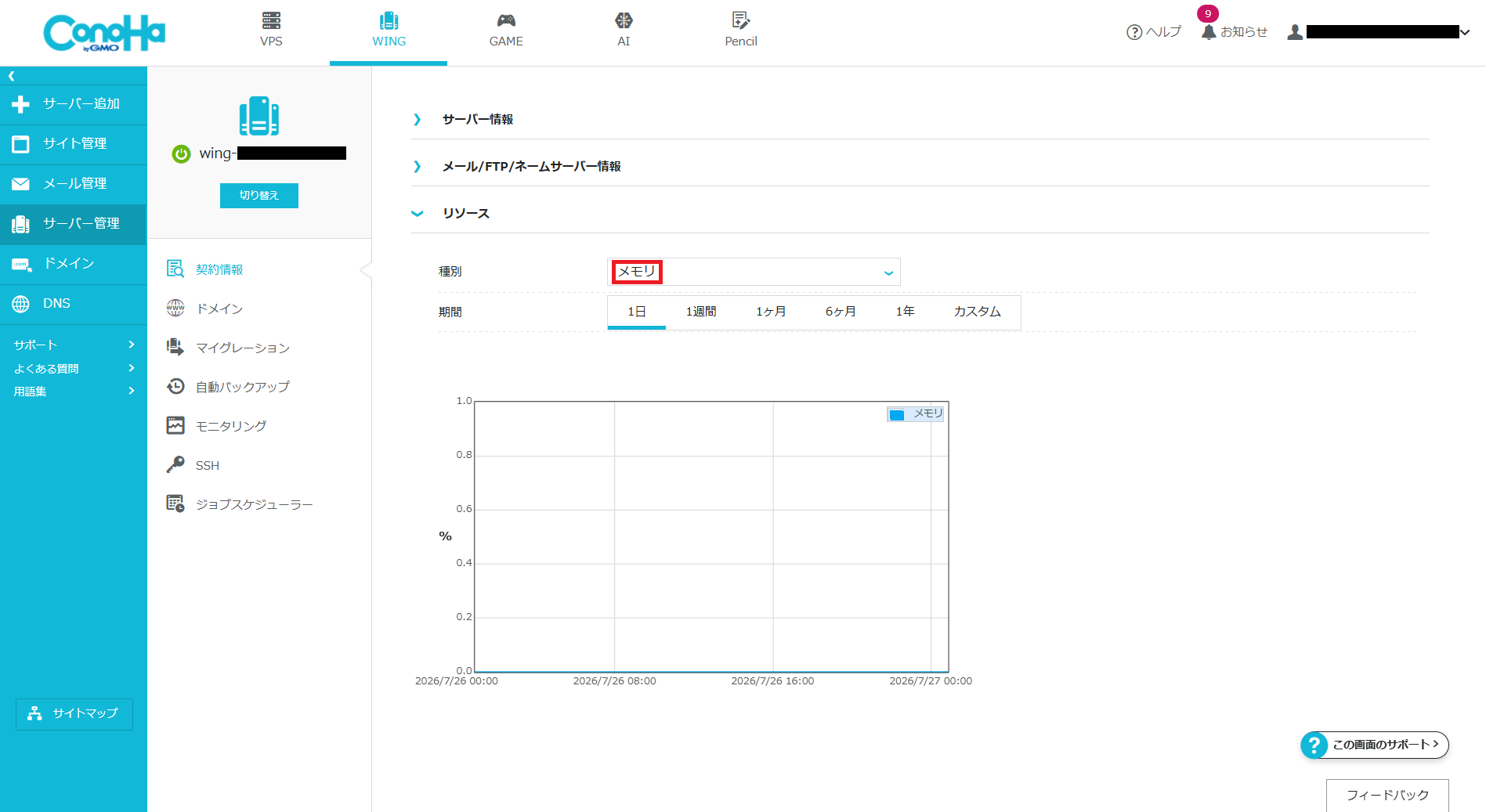
CPUと同様に、グラフの数値や形を他のサイトと比べる必要はありません。
ここまででOKです。CPUとメモリのグラフを見られる場所が分かれば、移行前の確認としては十分です。
移行前に控える情報をまとめる
確認できた情報は、WordPress側で控えた情報と分けてメモします。
| 控える項目 | 確認できたらチェック |
|---|---|
| 現在のプラン | □ |
| ディスク容量 | □ |
| CPUの使用状況 | □ |
| メモリの使用状況 | □ |
サーバー名、ホスト名、IPアドレス、契約ID、支払い情報は、今回の記事や共有用のメモには必要ありません。
これらの情報が画面に表示されても、撮影する画像には残さないようにします。
移行先としてConoHa WINGのプランを比較したい場合は、ConoHa WINGのプランを選ぶで、ベーシック・スタンダード・プレミアムの候補を比べられます。
今日行うこと・まだ行わないこと
今日行うこと
- ConoHa WINGの「契約情報」で、プランとディスク容量を確認する
- 「リソース」で、CPUとメモリのグラフを確認する
- 表示された情報を、個人・管理情報を含まない形で控える
まだ行わないこと
プラン変更、契約更新、DNS変更、サーバー設定の保存は、今回の確認だけでは行いません。
次に読む記事
サーバー情報を控えたら、ConoHa WINGの自動バックアップも確認しておきましょう。
ConoHa WINGの自動バックアップを確認する方法で、復元は実行せず、一覧と日付の見方を確認できます。