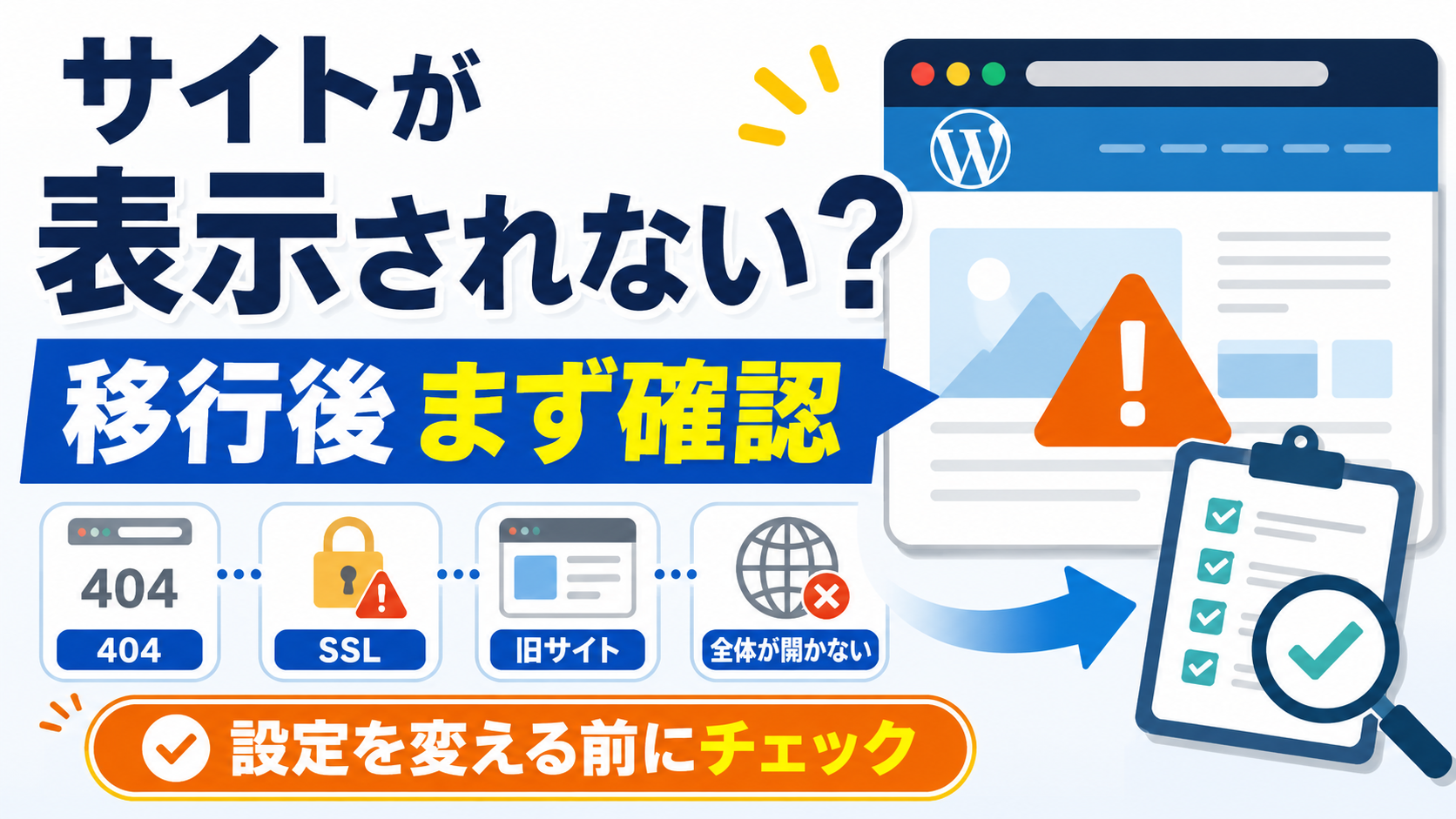
サーバー移行は終わったはずなのに、サイトが表示されない。「どこを触ればいいの?」と迷っていませんか?
表示の症状によって、最初に確認する場所は違います。
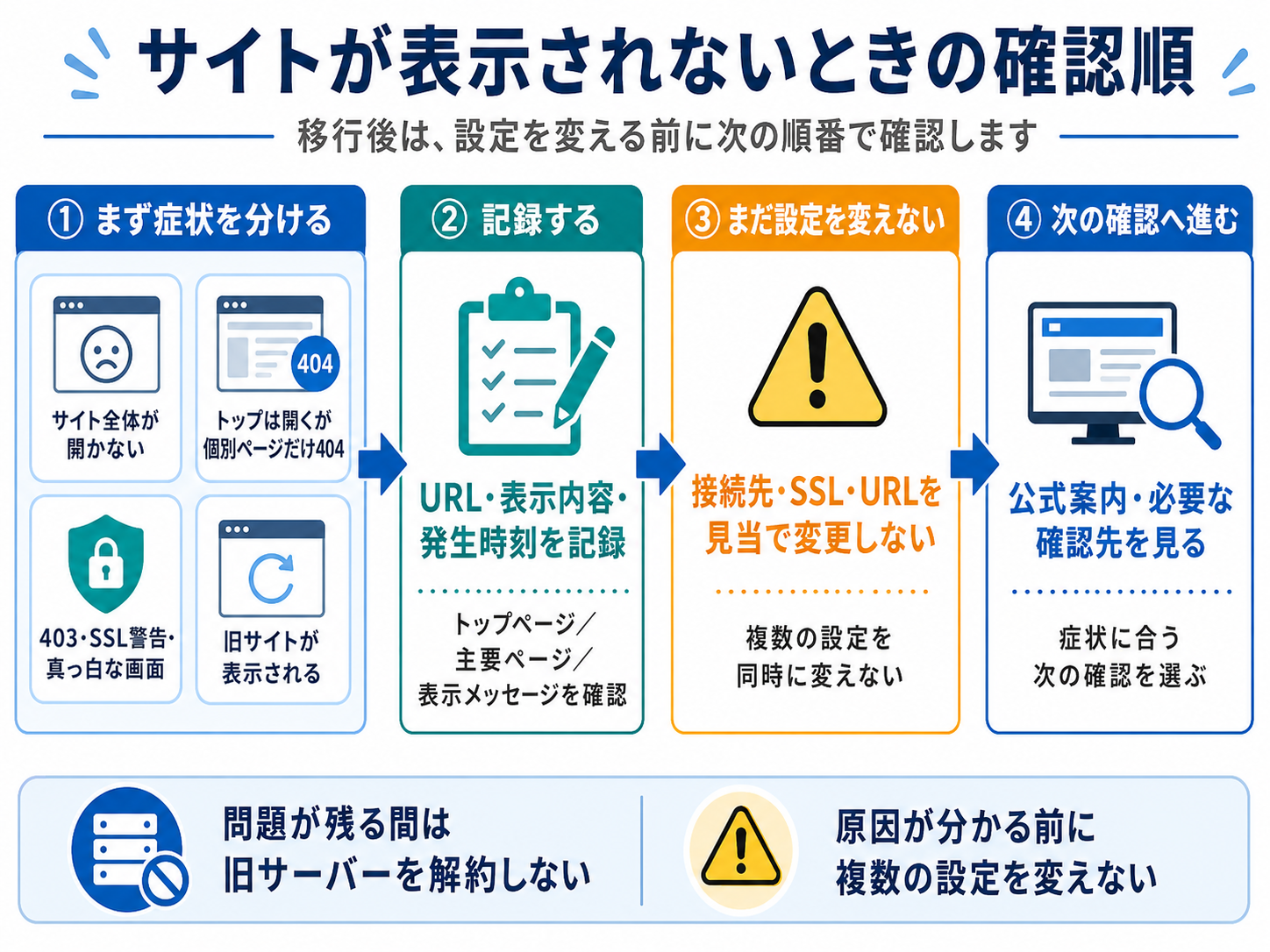
まず4つの症状から近いものを選びます。原因が分かる前に、設定は変えません。
この記事を読むメリット


| この記事の目安 | |
|---|---|
| 対象 | WordPressサーバー移行後にサイトが表示されず、何を確認すればよいか迷っている人 |
| 重要度 | ★★★★★ |
| 難易度 | ★★☆☆☆ |
| 読了時間 | 約6分 |
| 読み終わった後 | 自分の症状を分け、設定変更前に次の行動を判断できる |
移行後に表示されなくても、すぐ設定を変えない
サイトが表示されない理由は、一つではありません。
最初に設定を書き換えず、今の症状を分けることが大切です。
URL・表示内容・発生時刻を残してから、次の確認先を選びます。移行後の基本確認がまだなら、先に移行後の3つのチェックを行ってください。
設定を変える前に、まず記録すること
次の3つを記録します。この情報があれば、公式案内やサポートへ状況を伝えやすくなります。
- 開いたURLと、サイト全体・主要な1ページのどちらで起きるか
- 画面に出た表示、エラー番号、警告文
- 発生時刻と、移行・接続先切替を行った日時
この3点を残してから、次の確認へ進むことが大切です。
「表示されない」状態を4つに分ける
表で今の症状に近い行を選びます。ここで復旧作業は行いません。
該当する個別記事のリンクがある場合は、表のあとから進みます。
| 症状 | 最初に確認すること | まだしないこと |
|---|---|---|
| サイト全体が開かない | URL・表示内容・発生時刻を記録する | 接続先などを一度に変更しない |
| トップは開くが個別ページだけ404 | どのページで起きるか、管理画面へ入れるかを確認する | サーバー側の設定ファイルをすぐ編集しない |
| 403・SSL警告・真っ白な画面など | エラー番号・警告文・画面の状態をそのまま記録する | 原因を決めつけて設定を変更しない |
| 新サイトではなく旧サイトが表示される | 接続先の切替状況と切替日時を確認する | ネームサーバーを何度も変更しない |
サイト全体が開かない
いつものURLで、サイト全体が開かないのかを確認します。
まず確認すること:
- 公開サイトとWordPress管理画面のどちらが開くか
- 表示された画面・文言と発生時刻
今はしないこと:接続先やログイン情報を何度も変更しません。
トップページは開くが、個別ページだけ404になる
トップと管理画面は開くのに、投稿や固定ページだけ404になる症状です。
まず、404になるURLを一つか二つ記録します。
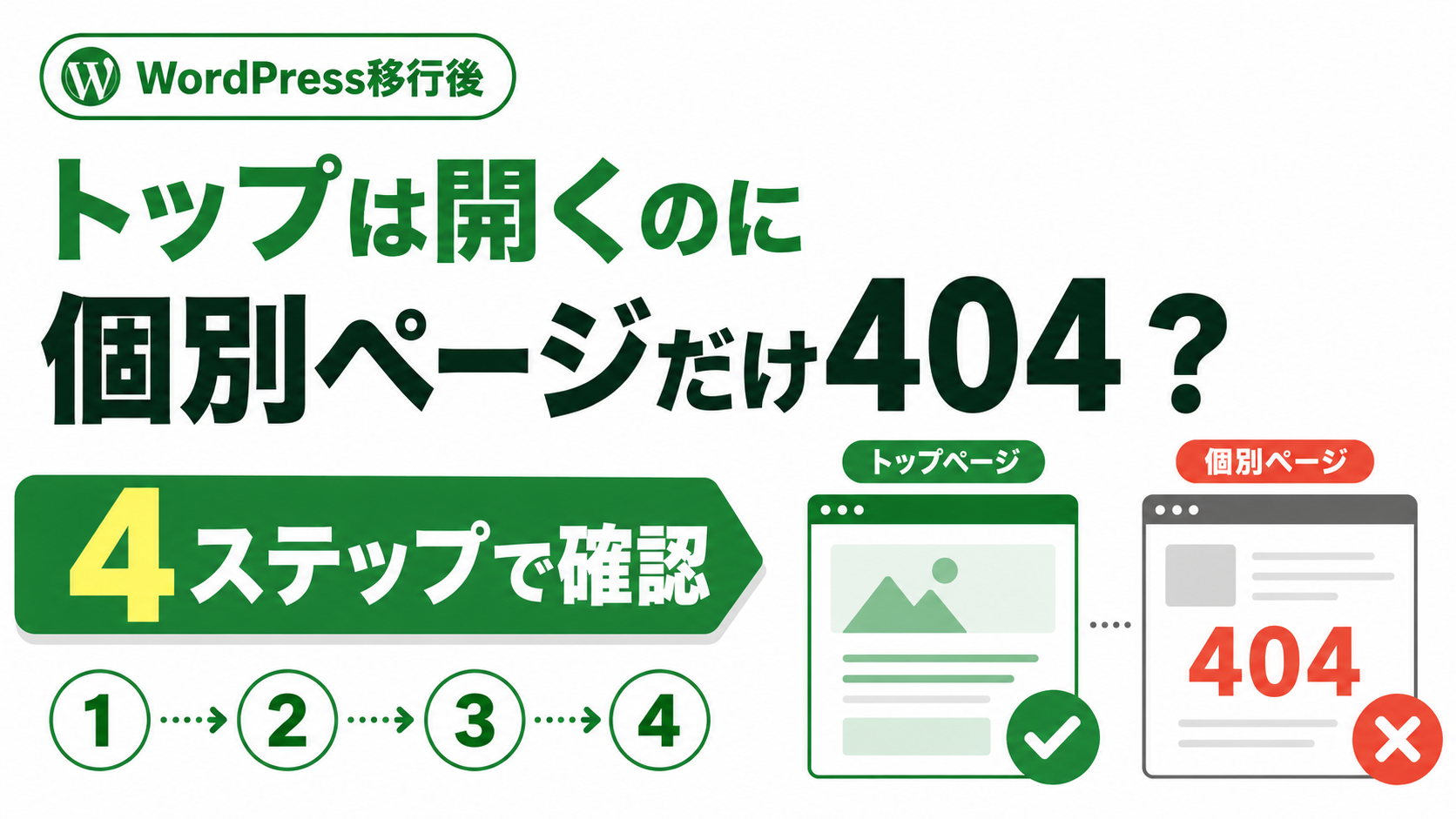
トップ以外が404になるときの確認順で、パーマリンク構造を変えずに進める4ステップを確認してください。
今はしないこと:サーバー側の設定ファイルを直接編集しません。
403・SSL警告・真っ白な画面など、エラーや警告が表示される
403、SSL警告、真っ白な画面は、同じ原因を示すものではありません。
まず、エラー番号・警告文・URL・発生時刻をそのまま記録します。
公開サイトは普通に見えるのに、WordPressの管理画面だけ開かない、または403になる場合は、管理画面へ入れないときの確認順へ進んでください。
「このページには入れません」という表示や、ログイン用アドレスを安全に確認する順番が分かります。
HTTPSで証明書や安全な接続に関する警告が出る場合は、SSL警告が出たときの確認順へ進んでください。
ID298では、サーバー側のSSL状態まで確認できます。
今はしないこと:WordPress、データベース、設定ファイルを見当で変更しません。
新しいサイトではなく旧サイトが表示される
旧サイトが表示されても、移行が失敗したとは限りません。
まず、接続先を切り替えた日時と、表示したURLを確認します。日数だけで判断しません。
ドメインの管理会社を変える手続きと接続先の切替は別です。管理先が分からない場合は、サーバー変更時のドメインの扱いを確認してください。
独自ドメインメールも同時に使えない場合だけ、独自ドメインメールの確認順を確認します。
今はしないこと:ネームサーバーを何度も変更しません。旧環境も消しません。
問題が残っている間は、旧サーバーを解約しない
表示トラブルが残っている間は、旧サーバーを解約しません。
旧環境があれば、表示の比較や必要な情報の確認を続けられます。解約を考える段階になったら、旧サーバーを解約する前の確認を確認してください。
今日行うこと
今やること
- URLと表示内容を記録する
- 4つの症状のどれに近いか分ける
- 該当する確認記事または公式案内へ進む
まだ行わないこと
見当で変更しない項目
- 接続先を何度も変更しない
- SSLや設定ファイルを見当で変更しない
- WordPressやデータベースのURLを直接変更しない
- プラグインをまとめて無効化しない
- 問題が残ったまま旧サーバーを解約しない
まとめ
- まず症状を4つに分ける
- URL・表示内容・発生時刻を記録する
- 原因が分からないまま設定を変えない
症状を分けてから進めれば、必要な個別記事や公式案内を選びやすくなります。