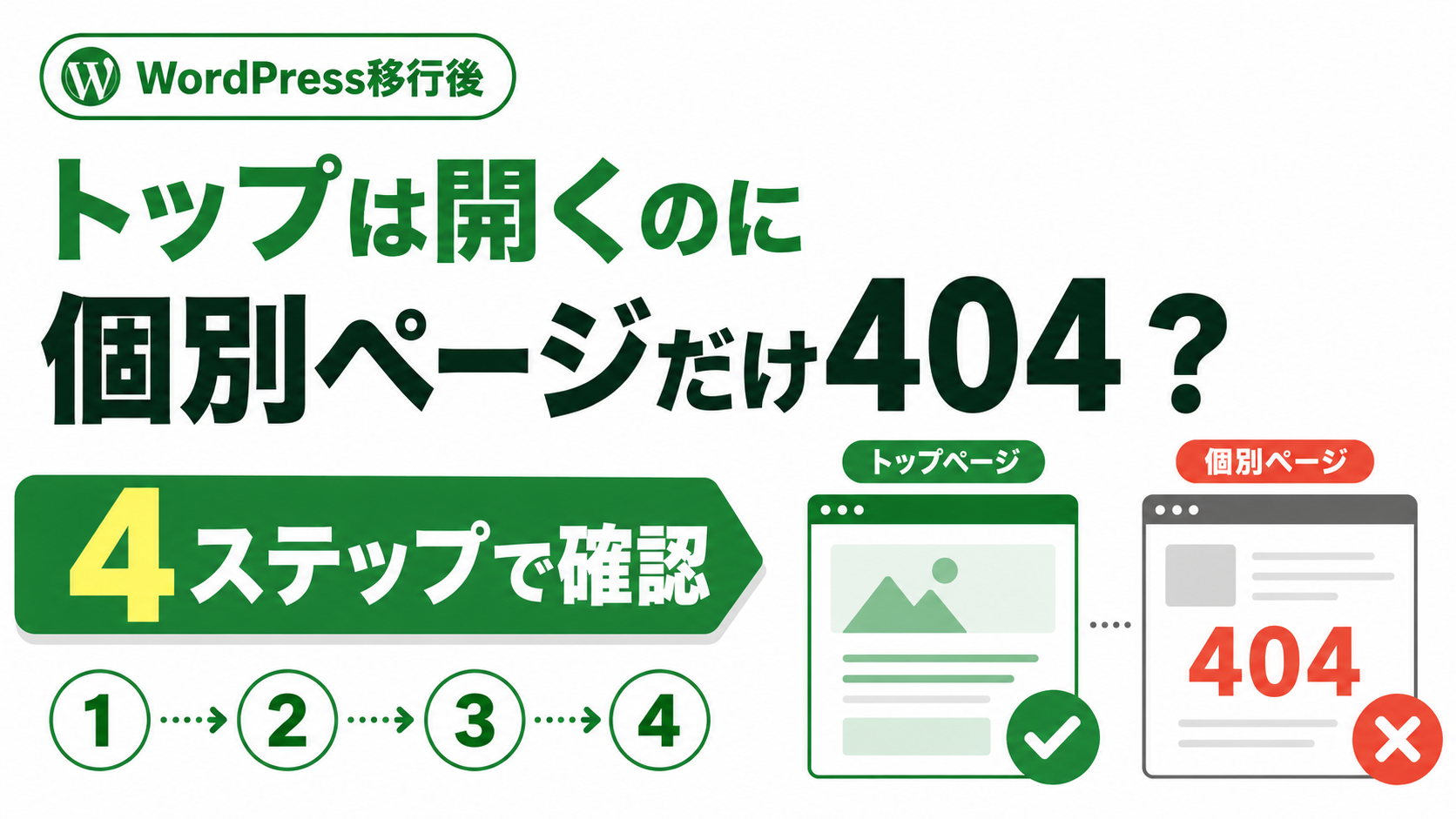
移行後、トップページは開くのに、投稿ページや固定ページを開くと404になる。「何を直せばいいの?」と迷っていませんか?
この症状は、サイト全体が開かない場合とは分けて考えます。
トップページとWordPress管理画面が開くなら、いきなり設定ファイルを触る必要はありません。
この記事では、現在のパーマリンク構造を変えずに確認するところまで進めます。
この記事を読むメリット


| この記事の目安 | |
|---|---|
| 対象 | サーバー移行後、トップページは表示できるが投稿・固定ページだけ404になる人 |
| 重要度 | ★★★★★ |
| 難易度 | ★★☆☆☆ |
| 読了時間 | 約7分 |
| 読み終わった後 | 自分で確認できる範囲と、そこで止める条件が分かる |
トップページだけ開くなら、サイト全体の障害と分けて考える
トップページが開くなら、サイト全体が表示されないケースとは分けて考えることが出発点です。
404は、開こうとしたページが見つからないときに表示される案内です。今回は、ページごとのURLに関係する設定を安全に確認します。
この記事の対象
☑ トップページは正常に表示できる
☑ WordPress管理画面へログインできる
☑ 投稿ページや固定ページなど、トップ以外だけ404になる
☑ 現在のパーマリンク構造を変更する意図はない
この記事の対象ではない症状
| 症状 | この記事では進めない理由 |
|---|---|
| サイト全体が開かない | 個別ページだけ404の症状とは分けて確認するため |
| SSL警告が出る | 別の表示・接続の症状として確認するため |
| 旧サイトが表示される | 移行先の表示状態を先に確認するため |
| 管理画面へ入れない | この記事の確認操作を行えないため |
この条件から外れる場合は、先にサイトが表示されないときの確認順で症状を分けてください。
パーマリンクとは何か
パーマリンクは、投稿や固定ページのURLの形を決める設定です。
今回はURLの形を変える記事ではありません。現在選択されている構造のまま保存し、個別ページだけ404になる症状が変わるかを見ます。
パーマリンクを触る前に確認すること
設定画面を開く前に、404になっているURLを1〜2件メモします。投稿ページと固定ページのどちらで起きているかも、分かる範囲で記録してください。
あわせて、トップページが開くことと、WordPress管理画面へログインできることを確認します。保存後に、元の症状が変わったかを比べるためです。
今回は選択肢を変更しません。「投稿名」や「基本」へ切り替えたり、カスタム構造を書き換えたりしないでください。
現在の設定を変えずに「変更を保存」する
対象条件がそろっている場合だけ、次の順で進めます。
- WordPress管理画面で「設定」→「パーマリンク」を開く
- 現在選択されている構造を変更していないことを確認する
- 「変更を保存」を1回押す
- 先ほど404だった元のページをもう一度開く
パーマリンク構造は変更せずに保存することが重要です。
「変更を保存」は一回だけ押します。保存できたかは、特定の表示を探すより元のURLで確認することを優先してください。
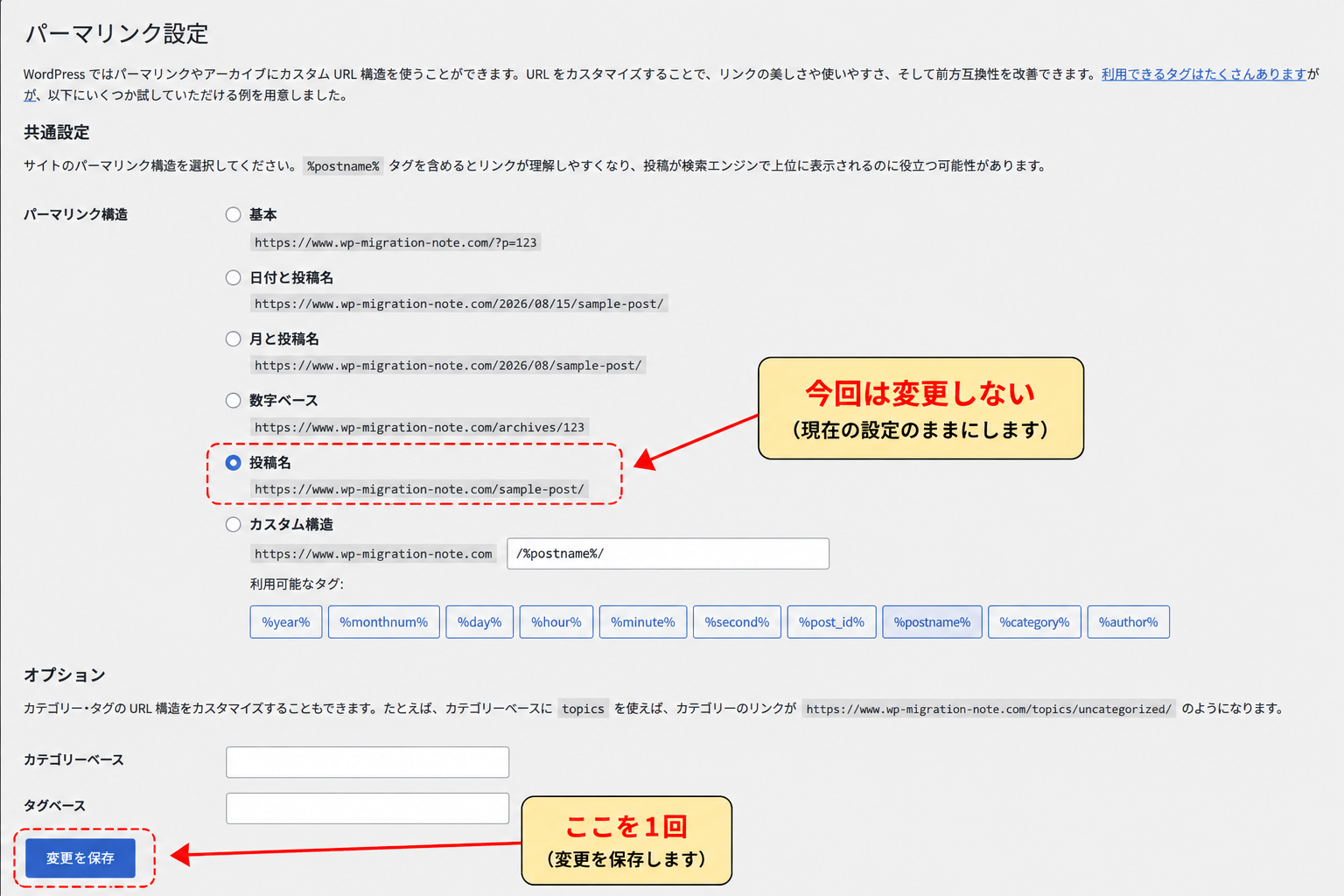
画面内の「投稿名」は、画像の例として選ばれている現在の設定です。自分の設定は変えず、「変更を保存」を1回だけ押します。
保存後に404だったページをもう一度確認する
最初に404だった同じURLを開き、結果に合わせて次へ進みます。
| 結果 | 次にすること |
|---|---|
| 表示できた | 同じ種類のページを1〜2件確認し、問題がなければ終了する |
| 404のまま | それ以上設定を触らず、公式案内またはサポートへ進む |
同じURLを基準にして結果を確認すると、別の操作が影響したのかを混同しにくくなります。
表示できるようになった場合も、旧サーバーの解約は移行後の確認全体が終わるまで保留します。
404が直らない場合は、設定ファイルを直接編集しない
ここから先は自分で設定ファイルを編集しない
.htaccessを直接編集する- サーバー設定やファイル権限を変更する
- データベースの内容を変更する
404になるURL、トップページの状態、管理画面へ入れるか、保存後の結果を控え、利用中サービスの公式案内またはサポートへ確認してください。
保存しても404なら、設定ファイルを直接編集しないことが大切です。
今日行うこと
- トップページとWordPress管理画面が開くかを確認する
- 404になるURLを1〜2件と、現在のパーマリンク設定を記録する
- 構造を変えずに一度だけ保存し、404だったURLを再確認する
まだ行わないこと
- パーマリンク構造を変更する
.htaccessを直接編集する- サーバー設定・ファイル権限・データベースを変更する
- 同じ保存操作を何度も繰り返す
- 404が残ったまま旧サーバーを解約する
まとめ
- トップページと管理画面が開き、個別ページだけ404ならこの記事の対象です。
- パーマリンク構造を変えずに、1回だけ保存します。
- 直らなければ設定ファイルへ進まず、公式案内またはサポートへ確認します。
急いで別の設定を変える必要はありません。
確認できた内容を残して、次の案内へ進みましょう。