サーバー移行を考えたとき、「バックアップはあるはずだから大丈夫」と思いつつも、いつ作られたのか、どこで確認できるのかまで分からず、不安になることはありませんか?
バックアップは、問題が起きたときに元の状態へ戻すために残しておく情報です。ただし、あることだけでは十分とはいえません。
この記事では、設定を変えたり、本番サイトを復元したりせずに、移行前に確認したいことを3つに絞って整理します。仕組みを全部理解する必要はありません。確認できない項目があれば、無理に進めず止まれば大丈夫です。
読み終えると、次のことを判断できます。
- ☑ 最新のバックアップが移行前の状態として十分に新しいか確認する見方
- ☑ どのサービス・管理画面で、何が保存されているかを見る考え方
- ☑ 復元を実行せず、公式の戻し方や相談先を確認する方法
- ☑ 移行を止めて確認し直すべき場面


| この記事の目安 | |
|---|---|
| 対象 | WordPress移行前にバックアップを確認したい人 |
| 重要度 | ★★★★★ |
| 難易度 | ★★☆☆☆ |
| 確認時間 | 約10分 |
| 読み終わった後 | 戻すための情報を確認できる状態か判断できる |
バックアップがあるだけでは、十分とは限らない
移行前に大切なのは、バックアップの名前や数を覚えることではありません。
最新の作成日時、確認できる場所、公式の復元方法を見つけられるかを確認しておくことが大切です。
この3つが分かると、問題が起きたときに戻すための情報を探しやすくなります。ただし、実際に元へ戻せることを保証するものではありません。
今回は復元ボタンを押しません。設定変更やデータの上書きもしないでください。
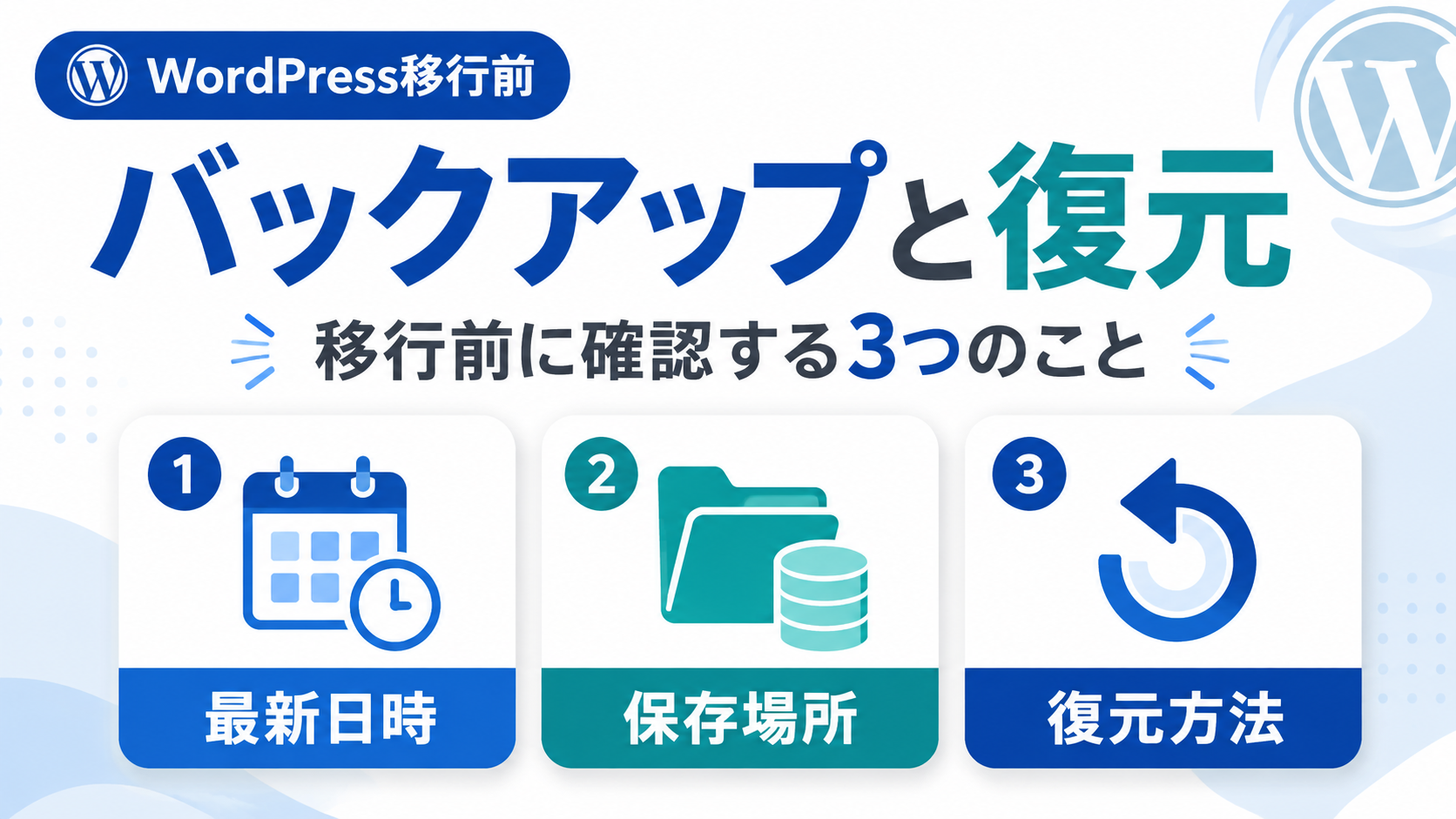
移行前に確認する3つのこと
最初に見るのは、次の3つだけです。
| 確認すること | 何を見る? |
|---|---|
| 作成日時 | 最新のバックアップがいつ作成されたか |
| 確認場所と保存対象 | どのサービス・管理画面で確認でき、何が保存されていると案内されているか |
| 公式の復元方法 | 困ったときに見る公式案内やサポート窓口を見つけられるか |
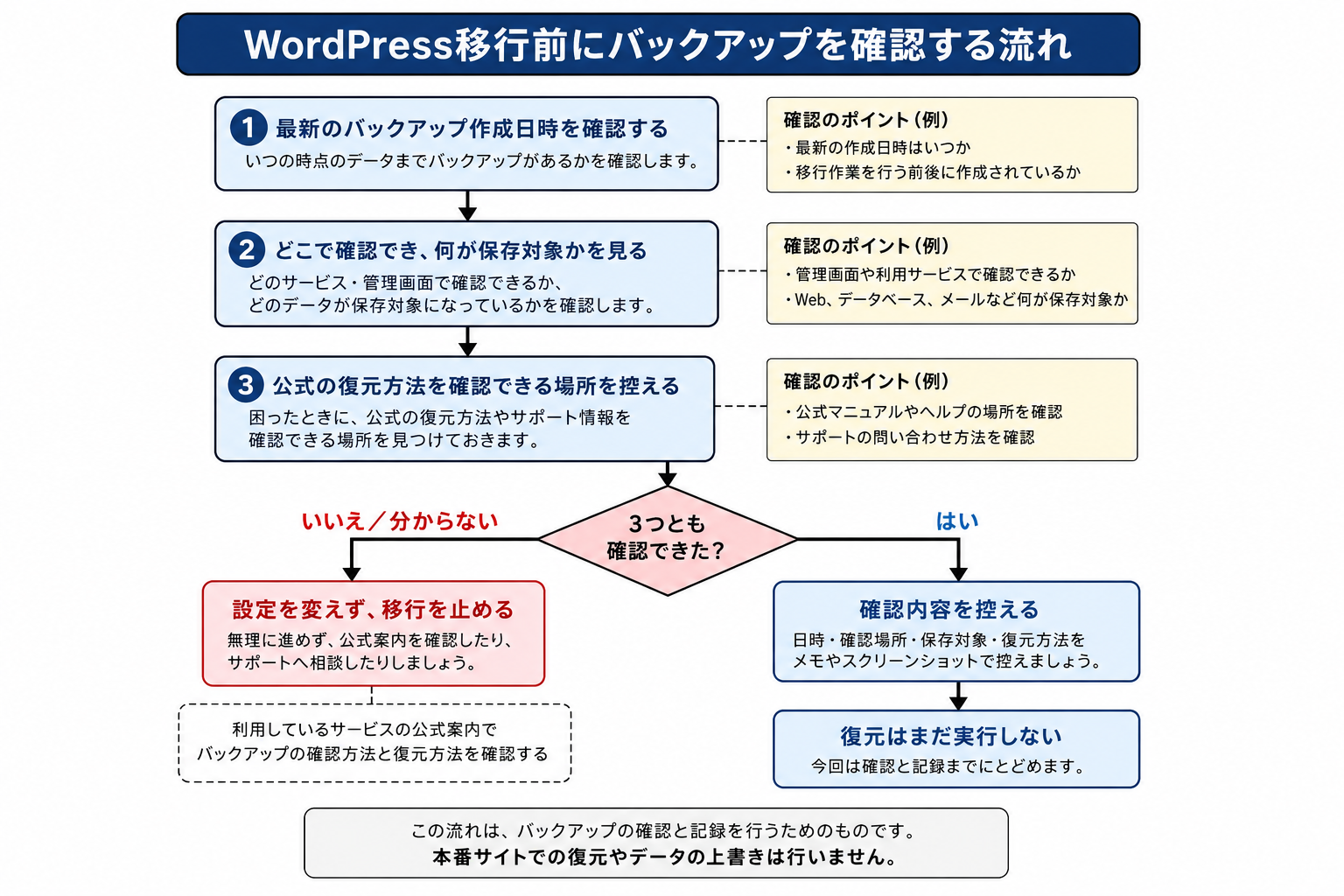
1. 最新のバックアップがいつ作成されたか
利用中サービスの管理画面や、バックアップを作成した方法を確認し、最新の作成日時を見ます。
移行前の状態が残っていそうかを判断するために、日時を控えておきましょう。細かな設定を変える必要はありません。
2. どのサービス・管理画面で確認でき、何が保存対象になっているか
保存フォルダやサーバー内の場所を探す必要はありません。バックアップを確認できるサービスや管理画面を開き、公式案内で保存対象が確認できるかを見るだけで十分です。
表示される言葉を全部覚えなくてOKです。記事や画像、設定などのうち何が対象かを、利用中サービスの案内で大まかに確認できれば進めます。
3. 公式の復元方法を確認できるか
復元とは、保存した状態へ戻す操作です。今回は実行せず、利用中サービスの公式案内で、戻す方法と注意事項を確認できる場所だけを控えます。
公式案内やサポート窓口が見つからない場合は、移行前に確認し直しましょう。復元を試して確かめる必要はありません。
3つを確認できたか、この流れで整理できます。
種類や専門用語が分からなくても、今は操作しない
画面に見慣れない言葉が出ても、今回その意味を覚える必要はありません。
大切なのは、最新のバックアップを確認でき、保存対象が公式案内に書かれていて、戻し方を確認できる場所が分かることです。
内容や保存対象が分からないまま、データを削除したり、バックアップをダウンロードしたり、復元を始めたりしないでください。
3つを確認できない場合は、移行を止める
次のどれかに当てはまる場合は、移行作業を進めません。
- 最新のバックアップが見つからない
- どのサービスや管理画面で確認するのか分からない
- 何が保存対象か、公式案内で確認できない
- 復元方法や問い合わせ先を見つけられない
分からないことは失敗ではありません。設定を変えず、そのまま止めることが安全な判断です。
利用中サービスの公式案内を確認する
バックアップの保存対象や、戻すときの条件は、利用中サービスによって異なります。作成日時と確認場所を見つけたら、そのサービスの公式案内で復元方法と注意事項を確認してください。
ConoHa WINGを利用している場合は、管理画面で自動バックアップの一覧と日時を確認する手順を、ConoHa WINGの自動バックアップを確認する方法で案内しています。この記事では復元を実行しません。
今日行うこと
- 最新のバックアップ作成日時を確認する
- どこで確認でき、何が保存対象かを見る
- 公式の復元方法を確認できる場所を控える
まだ行わないこと
本番サイトを復元しない、データを上書きしない、バックアップを削除しない、旧サーバーを解約しない。
ここまでの3つを確認できれば、移行前に必要な情報を探せる土台ができています。今すぐ復元や移行を始める必要はありません。
分からない点が残るときは、設定を変えずに、利用中サービスの公式案内やサポート窓口を確認しましょう。
次に確認すること
独自ドメインメールを使っている場合
メールを止めないために、独自ドメインメールを止めないための確認へ進みましょう。
使っていない、または確認済みの場合
WordPress側の情報を控えるために、サイトヘルスで移行前の状態を確認するへ進みましょう。