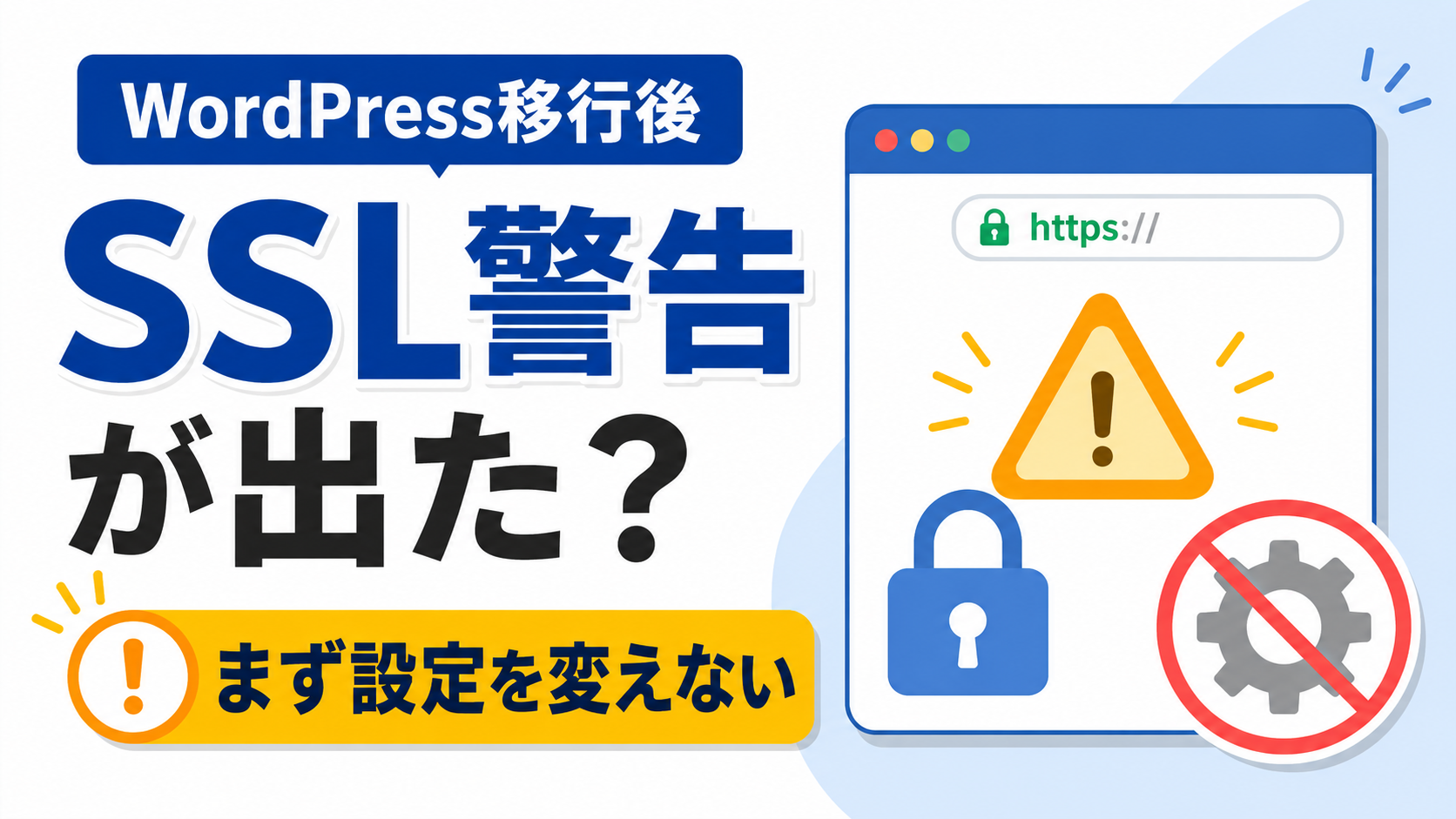
サーバー移行後、https:// でサイトを開くと、SSLや安全な接続に関する警告が出ることがあります。
「証明書を設定し直した方がいいの?」と迷っていませんか?
この症状は、原因を一つに決めつけられません。
WordPressやDNSの設定をすぐ変更せず、まず警告が出た場所と現在の状態を確認しましょう。
この記事を読むメリット


| この記事の目安 | |
|---|---|
| 対象 | サーバー移行後、HTTPSで証明書・安全な接続に関する警告が出た人 |
| 重要度 | ★★★★★ |
| 難易度 | ★★☆☆☆ |
| 読了時間 | 約7分 |
| 読み終わった後 | 設定を変える前の確認順と、自分で止まる条件が分かる |
SSL警告が出ても、すぐ設定を変えない
この記事では、HTTPSで安全に接続するための仕組みを、一般的な呼び方に合わせて「SSL」と表記します。
警告が出ても、SSL設定だけが原因とは限りません。
SSL警告が出ても、最初に設定を変更しないことが大切です。
先に画面の内容を残しておけば、公式案内やサポートへ相談するときに状況を伝えやすくなります。
まず「どの警告が出ているか」を分ける
SSLに関係して見える症状でも、確認する順番は同じではありません。最初に、今の状態がこの記事の対象かを分けます。
| 今の状態 | この記事での扱い |
|---|---|
| HTTPSで証明書・安全な接続の警告が出る | この記事の対象 |
| HTTPSで開こうとすると、証明書・安全な接続に関するエラーで正常に開けない | この記事の対象 |
| HTTPSでは開くが、一部だけ安全でない表示になる | Mixed Contentの可能性。本記事では修復しない |
| httpとhttpsで表示先や内容が違う | 証明書警告とは別に扱い、ここでは修復しない |
| 404・旧サイト表示・サイト全体が開かない | サイトが表示されないときの確認順で別症状を分ける |
HTTPSでは開けるが、一部だけ安全でない場合
HTTPSでページ自体は開けるのに、画像など一部の読み込みだけが安全でない表示になることがあります。
HTTPSのページ内にHTTPの画像などが混ざる、Mixed Contentに近い状態かもしれません。
証明書警告やHTTPSで開けない状態とは、必要な確認が異なります。
この記事では修復へ進まず、別症状として記録しておきましょう。
httpとhttpsで表示先が違う場合
http:// と https:// で別の表示になることがあります。接続先・URL・リダイレクトなど、複数の要素が関係する場合があります。
証明書を再設定する前に、どちらのURLで何が表示されたかを記録します。
この症状も、この記事では自分で修復しません。
利用中サーバーの公式案内で、接続先切替やHTTPS利用の条件を確認してください。
設定を変える前に、画面と状況を記録する
警告画面を見たときは、原因を推測する前に確認メモを残します。
表示を見るだけなら、WordPressやサーバーの設定は変わりません。
確認メモ
- 実際に開いたURL
- ブラウザに表示された警告文
- サイト全体で開けないのか、一部ページだけか
- WordPress管理画面へログインできるか
- 接続先を切り替えた日時
- 利用中サーバーで確認できるSSLの状態
まずURL・警告文・サーバー側SSL状態を確認すると、次に見るべき公式案内を選びやすくなります。
警告文は言い換えません。画面に出たまま控えます。
サーバー側のSSL状態を確認する
利用中サーバーの管理画面では、対象ドメインのSSL利用状態を見られる場合があります。
表示はサービスごとに異なります。設定済み・設定中・未設定・エラーなどの状態を見るだけなら、原因を絞るための情報になります。
SSLが使える状態を確認できないときは、利用サービスの公式SSL案内を開きます。
ConoHa WINGなどには、移行後のSSL利用に関するサービス固有の案内があります。
画面や条件は各社で同じではありません。
この段階で、証明書の削除・再発行やWordPress内のURL変更へ進みません。
公式案内の対象条件を読んでも判断できない場合は、サポートへ渡す情報をそろえる段階と考えます。
接続先切替直後でも、待ち時間だけで判断しない
接続先やネームサーバーを切り替えた直後は、利用中サービスの案内に反映の目安が書かれていることがあります。
その案内は、サービスごとの条件です。
日数だけで原因を決めません。
切り替えた日時を記録します。利用中サーバーの公式案内で、現在の条件を確認しましょう。
「数日待てば必ず直る」とは考えません。警告内容とSSL状態を見て、次の行動を決めます。
確認結果に応じて、公式案内へ進む
確認メモとサーバー側の表示がそろったら、次にすることを短く分けます。
| 確認結果 | 次にすること |
|---|---|
| サーバー側でSSLが有効と確認できるが、警告が続く | 警告文と確認メモを添えて、利用中サーバーの公式案内・サポートへ進む |
| SSLが未設定・設定途中・確認できない状態と分かる | 利用中サーバーの公式SSL案内で対象条件を確認する |
| HTTPSでは開くが一部だけ安全でない | Mixed Contentに近い別症状として記録し、本記事では設定を変更しない |
ここでは、どのサービスでも同じ操作を案内しません。
SSLの発行や移行後の処理は、利用サービス・移行方法・接続先の状況で異なります。
ここから先は設定を変えずに止まる
次の状態なら、自分で原因を決めて修復を続けません。
公式案内やサポートへ進む前に、確認メモを見直します。
設定を変えずに止まる条件
- 警告文の意味や、どのURLで起きるかが分からない
- WordPress管理画面へ入れない
- httpとhttpsで別のサイトや別の内容が表示される
- 旧サイト表示、404、サイト全体が開けない状態も重なっている
- サーバー側のSSL状態を確認しても次の操作を判断できない
原因が分からないままWordPressやDNSの設定を変更しないことが重要です。
設定を重ねると、最初の状態が分かりにくくなります。サポートへ伝える情報も整理しにくくなります。
今日行うこと
今やること
- URLと警告文を記録する
- 症状の範囲と管理画面へのログイン可否を確認する
- サーバー側のSSL状態と公式案内を確認する
まだ行わないこと
見当で変更しない項目
- WordPressアドレス・サイトアドレスの変更
- データベース内のhttpからhttpsへの一括置換
wp-config.phpや.htaccessの編集- SSL証明書の削除・再設定、DNSやネームサーバーの再変更
- 原因を確かめないままのプラグイン追加
まとめ
- SSL警告が出ても、最初に設定を変更しない
- URL・警告文・症状の範囲・サーバー側SSL状態を確認する
- 原因が分からなければ、設定を触らず公式案内やサポートへ進む
サーバー移行後のSSL関連の症状は、表示だけで原因を決められません。
まず確認メモを残します。利用中サービスの案内に沿って、次へ進みましょう。