サーバー移行が終わり、サイトは表示されているのに「本当に移行できたのだろうか」と不安になっていませんか?
何か設定を変えた方がよいのか分からず、管理画面やサーバーの画面を前に手が止まることもあります。
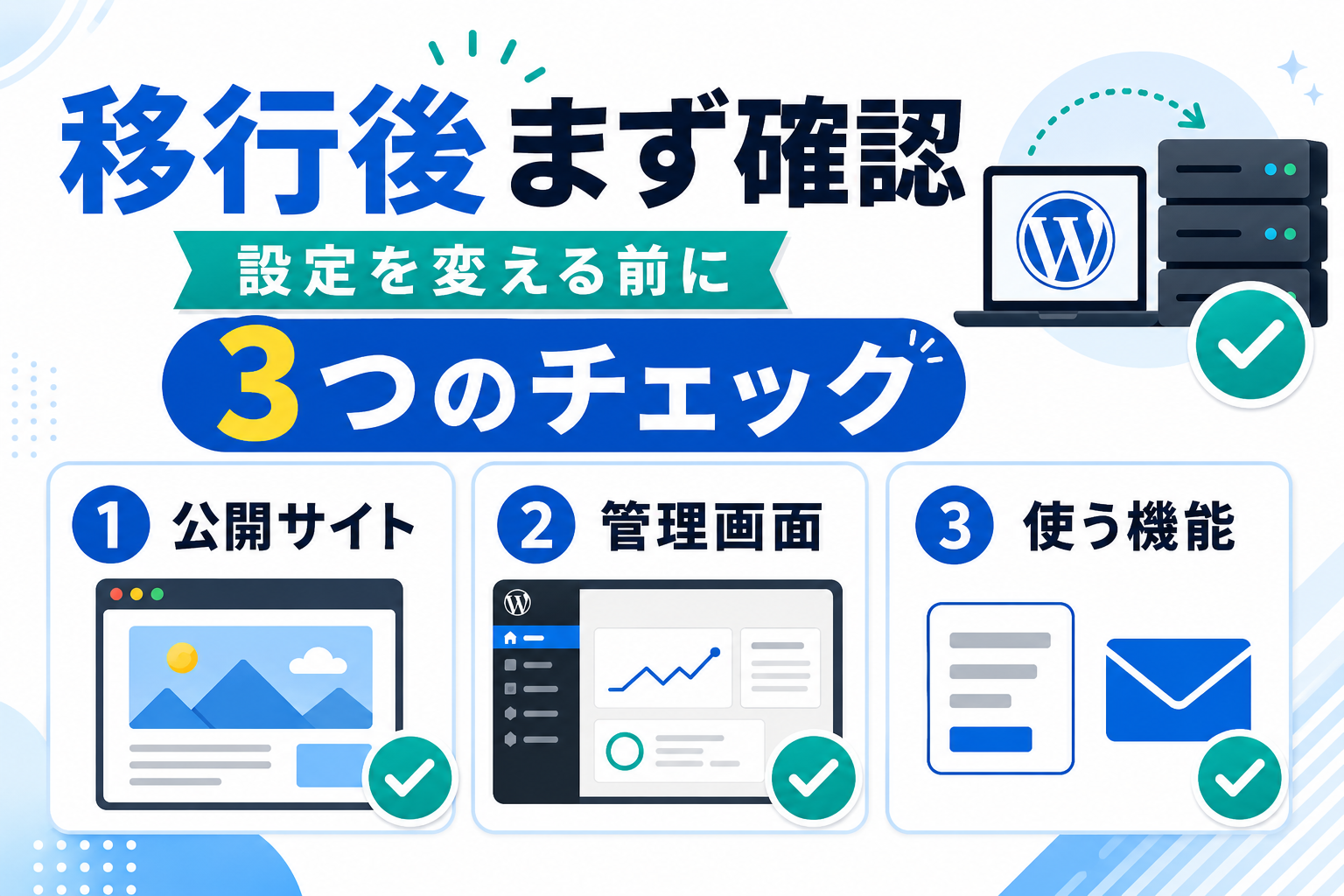
この記事では、設定を変更せずに、移行後の状態を確認する順番だけを整理します。最初に見るのは3つです。
専門的な仕組みを覚える必要はありません。公開サイト、WordPress管理画面、普段使っている機能を順に開けば大丈夫です。
この記事を読むメリット
☑ 移行後に最初に確認する場所と順番が分かる
☑ 設定を変える前に見るポイントを絞れる
☑ メールやフォームを使っている場合だけ確認できる
☑ 異常を見つけても、すぐ変更せずに止まれる

移行は終わったみたいですが、このあと何を確認すればいいですか?

まず設定は変えず、普段使っている場所から3つだけ確認しましょう。
| この記事の目安 | |
|---|---|
| 対象 | WordPressのサーバー移行後に確認したい人 |
| 重要度 | ★★★★★ |
| 難易度 | ★☆☆☆☆ |
| 確認時間 | 10〜15分程度 |
| 読み終わった後 | 移行後に確認する順番と、変更せずに止まる場面が分かる |
移行後は、まず3つだけ確認する
今回は、設定を変えたり、データを削除したりしません。まずは次の3つを確認すれば十分です。
| 確認する場所 | 見ること |
|---|---|
| 公開サイト | 普段のURLで主要ページが開く |
| 管理画面 | 普段どおりログインできる |
| 利用中の機能 | フォーム・メールなどを使う場合だけ確認する |
すべてのページや機能を一度に調べる必要はありません。原因が分からない場合も、無理に判断せず保留して大丈夫です。
1.いつも使っているURLで公開サイトを開く
最初に、https://から始まる、いつものサイトURLを開きます。トップページが表示されるかを見たら、よく読まれる投稿や固定ページなど、主要な1ページも開いてみましょう。
このとき、次のような分かりやすい点だけを確認します。
- 画像が大きく崩れたり、消えたりしていない
- メニューを押してページを移動できる
- 記事内の主なリンクを1つ開ける
すべてのページを確認する必要はありません。まずは普段見られる場所が問題なく開くかを確かめます。
2.WordPress管理画面へログインする
次に、普段のWordPress管理画面を開き、いつものアカウントでログインできるかを確認します。ダッシュボードや投稿一覧など、普段使う画面が開けばOKです。
ここでは設定画面を開いたり、保存ボタンを押したりしません。管理画面へ入れるかだけを見ます。
管理画面に警告が出ている、またはWordPress側の状態が気になる場合は、サイトヘルスで状態を確認するで、見る場所を確認してください。
3.使っている機能だけ確認する
フォームや独自ドメインメールは、すべてのサイトで使っているわけではありません。自分のサイトで使っている機能だけを確認しましょう。
問い合わせフォームなどを使っている場合
問い合わせフォームや申込みフォームがある場合は、テストとして1回送信します。送信後の画面が表示され、受信先にも届けば確認は完了です。
フォームがないサイトでは、この確認は不要です。
独自ドメインメールを使っている場合
info@自分のドメイン のようなメールを使っている場合だけ、送信と受信を確認します。自分が持っている別のメールアドレスを使えば、相手に依頼しなくても試せます。
メールをどこで管理しているか分からない場合や、移行前の確認を見直したい場合は、独自ドメインメールの確認順を確認してください。分からないまま設定を変える必要はありません。
問題を見つけたら、変更せずに記録する
表示がおかしい場所や、ログインできない画面を見つけても、すぐに何かを直そうとしなくて大丈夫です。まずは、次の内容をメモします。
- どのページで見つけたか
- 何をしたときに起きたか
- どのように表示されたか
- 可能なら、画面のスクリーンショット
記録があれば、利用中のサーバーの公式案内やサポートへ相談するときにも状況を伝えやすくなります。
公開サイトが表示されない、404や警告が出るなどの問題が見つかった場合は、設定を変える前にサイトが表示されないときの確認順で症状を分けて確認しましょう。
表示がおかしい場所を見つけたら、すぐ直した方がいいですか?
原因が分からないまま変更せず、まず場所と症状を記録しておきましょう。
表示確認が終わっても、旧サーバーはまだ解約しない
公開サイトが表示され、管理画面へ入れたとしても、それだけで旧サーバーを解約する判断にはなりません。
今回できたことは、移行後に普段使う場所が開くかを確認することです。確認した日時や気になった点を残し、旧サーバーはまだそのままにしておきましょう。
今日行うこと
- 公開サイトと主要な1ページを開く
- WordPress管理画面へログインする
- 気になる箇所があれば、変更せずにURL・日時・内容をメモする
まだ行わないこと
原因が分からないまま設定を変更したり、正体が分からないデータを削除したりしません。表示確認だけで、旧サーバーを急いで解約することも避けましょう。
移行後にすべての仕組みを理解する必要はありません。まずは公開サイト、管理画面、使っている機能を順に確認すれば大丈夫です。
問題がなければ、確認した日時を残していったん終了できます。気になる点が見つかった場合も、設定を変える前に状態を記録してから、必要な公式案内やサポートを確認しましょう。