サーバー移行を考え始めたものの、「自分でできるのかな?」「失敗してサイトが見られなくなったらどうしよう」と手が止まっていませんか?
WordPressの移行には、自分で手作業する方法だけでなく、サーバー会社の簡単移行機能や移行代行を使う方法もあります。大切なのは、難しそうな言葉を全部理解してから進めることではありません。
この記事では設定を変更せず、今のサイトの状態から「まずどの方法を候補にするか」を整理します。原因や必要な情報が分からないときは、無理に手作業へ進まなくて大丈夫です。
この記事を読むメリット
☑ 手作業・簡単移行・移行代行の違いが分かる
☑ 自分のサイトでまず比較する方法を選べる
☑ 簡単移行を使う前に確認したい条件が分かる
☑ 分からないまま手作業を始めずに済む

自分で移行するのと、簡単移行を使うのとで、どちらがいいのか分かりません。

作業が簡単そうかだけで決めなくて大丈夫です。サイトの状態と、移行前に確認できる情報から候補を絞りましょう。
| この記事の目安 | |
|---|---|
| 対象 | WordPressのサーバー移行を検討し、自分で進めるか迷っている人 |
| 重要度 | ★★★★★ |
| 難易度 | ★★☆☆☆ |
| 読了時間 | 約8分 |
| 読み終わった後 | 自分が最初に比較する移行方法を決められる |
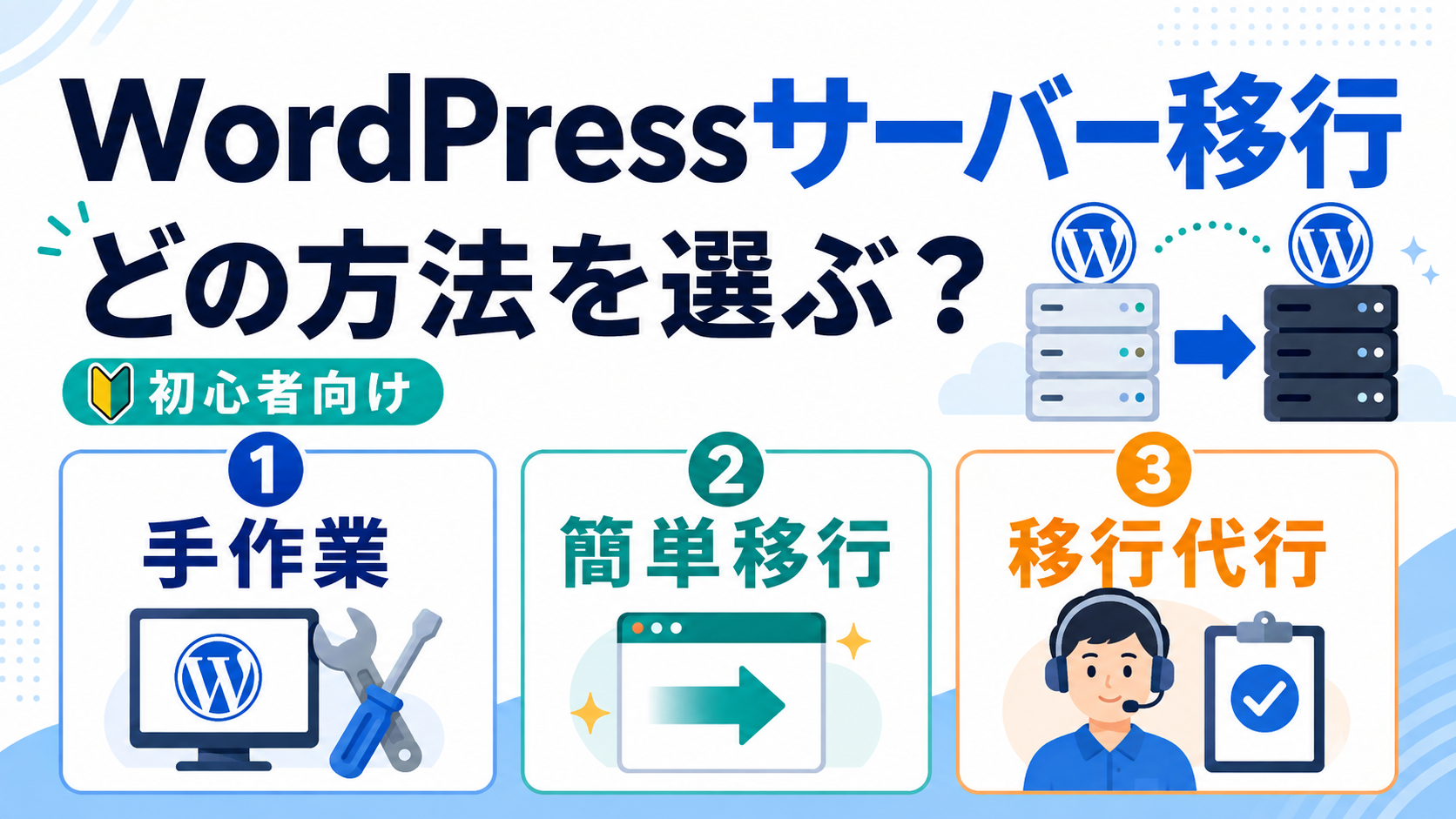
WordPressのサーバー移行方法は大きく3つ
WordPressを別のサーバーへ移す方法は、大きく分けると3つです。どれか1つが常に正解というわけではありません。まずは違いを短く見比べてみましょう。
| 方法 | 自分で行う作業の負担 | 向いている人 | 先に確認すること |
|---|---|---|---|
| 手作業で移行する | 大きい | 作業内容を確認しながら進める時間と準備がある人 | バックアップ、復旧の準備、移行後に確認する時間 |
| サーバー会社の簡単移行機能を使う | 小さめ〜中程度 | 公式機能の対象条件を満たし、案内に沿って確認できる人 | 対象条件、対象外条件、テストや移行後の確認方法 |
| 移行代行を利用する | 小さい | 止めにくい機能がある人、構成が複雑な人、不安が大きい人 | 対応範囲、対象外作業、料金、移行後の確認方法 |
この表は「難しさ」で順位を付けるためのものではありません。自分で確認できる情報、止めたくない機能、作業に使える時間を考えて候補を選ぶための目安です。
手作業で移行する
手作業では、サイトで使っているファイルと、記事や設定などの情報を保存しているデータベースを移します。WordPress公式の案内にも、移行元と移行先の情報を確認しながら進める作業が示されています。
自分で進めることが向いているのは、何を移しているかをある程度確認でき、バックアップと復旧の準備を済ませ、問題が起きたときに調べる時間も取れる場合です。操作を急がず、一つずつ確認したい人には選択肢になります。
一方で、管理先や必要な情報が分からないまま進める方法ではありません。メール、フォーム、会員ページ、予約や注文など、止まると困る機能があるときも、手作業を先に決めない方が安心です。
サーバー会社の簡単移行機能を使う
移行先のサーバー会社が用意している簡単移行機能を使う方法です。画面の案内に沿って進められるため、対象条件を満たす通常のWordPressサイトでは、有力な候補になります。
ただし、「簡単」と書かれていても、すべてのサイトをそのまま移せるとは限りません。複数のサイトをまとめて管理している場合や、ログイン時に追加の確認が必要な場合など、サービスごとに対象外となる条件があります。移行前には、使うサーバー会社の公式案内で対象条件・対象外条件・エラー時の扱いを確認してください。
たとえばConoHa WINGでは、移行前にテスト移行を行い、確認後に本番移行へ進む案内があります。利用できる条件は変わることがあるため、実際に使う直前にWordPressかんたん移行の公式案内を確認しましょう。
ConoHa WINGのかんたん移行を候補にしている場合は、実行前にConoHa WINGのかんたん移行が使えるか確認することをおすすめします。
移行代行を利用する
サーバー会社や専門業者に、移行作業を依頼する方法です。自分で行う操作は少なくなりますが、依頼すれば何も確認しなくてよいわけではありません。
重要なサイト、止まると困る機能があるサイト、複数のサービスとつながっているサイト、自分で問題が起きたときの判断が難しいと感じる場合は、合理的な候補です。依頼前に、どこまで対応してもらえるか、対応しない作業は何か、料金と連絡方法を確認してください。
代行は「自分では難しそうだから必ず使うもの」ではありません。逆に、手作業ができそうに見えるからといって、無理に自分で進める必要もありません。サイトに合う範囲を確認して選ぶことが大切です。
結局、どの方法を選べばいい?
迷ったときは、次の順番で考えると候補を絞りやすくなります。
- 移行先サーバーに簡単移行機能があるか確認する
- 自分のサイトが対象条件・対象外条件に当てはまらないか確認する
- 手作業に必要な情報と、問題が起きたときに確認する時間を用意できるか考える
- 止めにくい機能や不安が大きい場合は、代行の対応範囲を比較する
まず簡単移行を比較しやすい人
移行先の公式機能が使え、対象条件を確認できるなら、まず簡単移行を比較する方法が分かりやすいでしょう。テスト移行が用意されている場合は、本番の切り替え前に表示やログインを確認できるかも見ておくと安心です。
ただし、対象かどうか分からない状態で「たぶん使える」と決めないでください。公式案内を読んでも判断できないときは、サポートへ確認するか、次の代行を比較する選択があります。
手作業を候補にできる人
移行前の情報を自分で確認でき、バックアップと復旧の準備があり、作業後の確認にも時間を取れるなら、手作業も候補になります。作業の意味を確認しながら進めたい人には、納得しやすい方法です。
ただし、分からない項目が多い場合は、手作業を選ばない判断も正解です。調べながら進める時間が取れないときや、止めにくい機能があるときは、簡単移行の利用条件や代行の範囲を先に見ましょう。
代行を比較した方がよい人
メール、フォーム、会員向けのページ、予約や注文などがあり、停止や不具合による影響が事業・利用者に大きく及ぶ場合は、代行を比較する価値があります。自分がどこを確認すればよいか分からず、影響の判断が難しいと感じる場合も同じです。
代行を選ぶ前には、対象サイトの数、含まれる作業、対象外となる内容、移行後にどこまで確認してもらえるかを見ます。料金だけで決めず、自分のサイトで必要な範囲を扱っているかを確かめましょう。
初心者なら、簡単移行を選べば必ず大丈夫ですか?
必ずとは言えません。まず公式案内で対象条件を確認し、当てはまるか分からない場合は無理に進めないことが大切です。
方法を決める前に、移行前の確認をそろえる
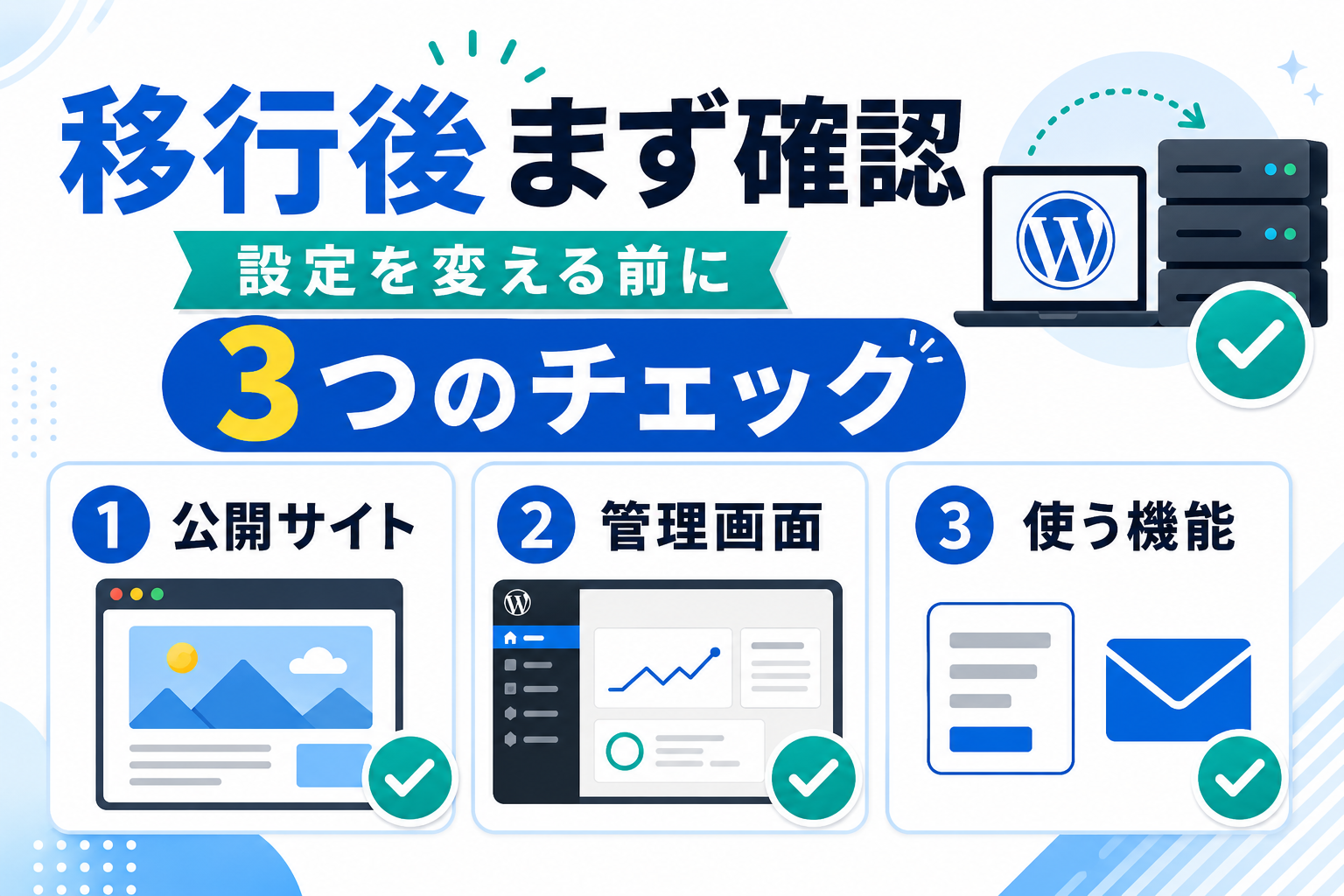
どの方法を選ぶとしても、移行前に確認する情報がそろっていないと判断が難しくなります。まだ移行前の確認を始めていない場合は、まず移行前にまず確認することを見て、今のサイトの状態や契約情報を整理してください。
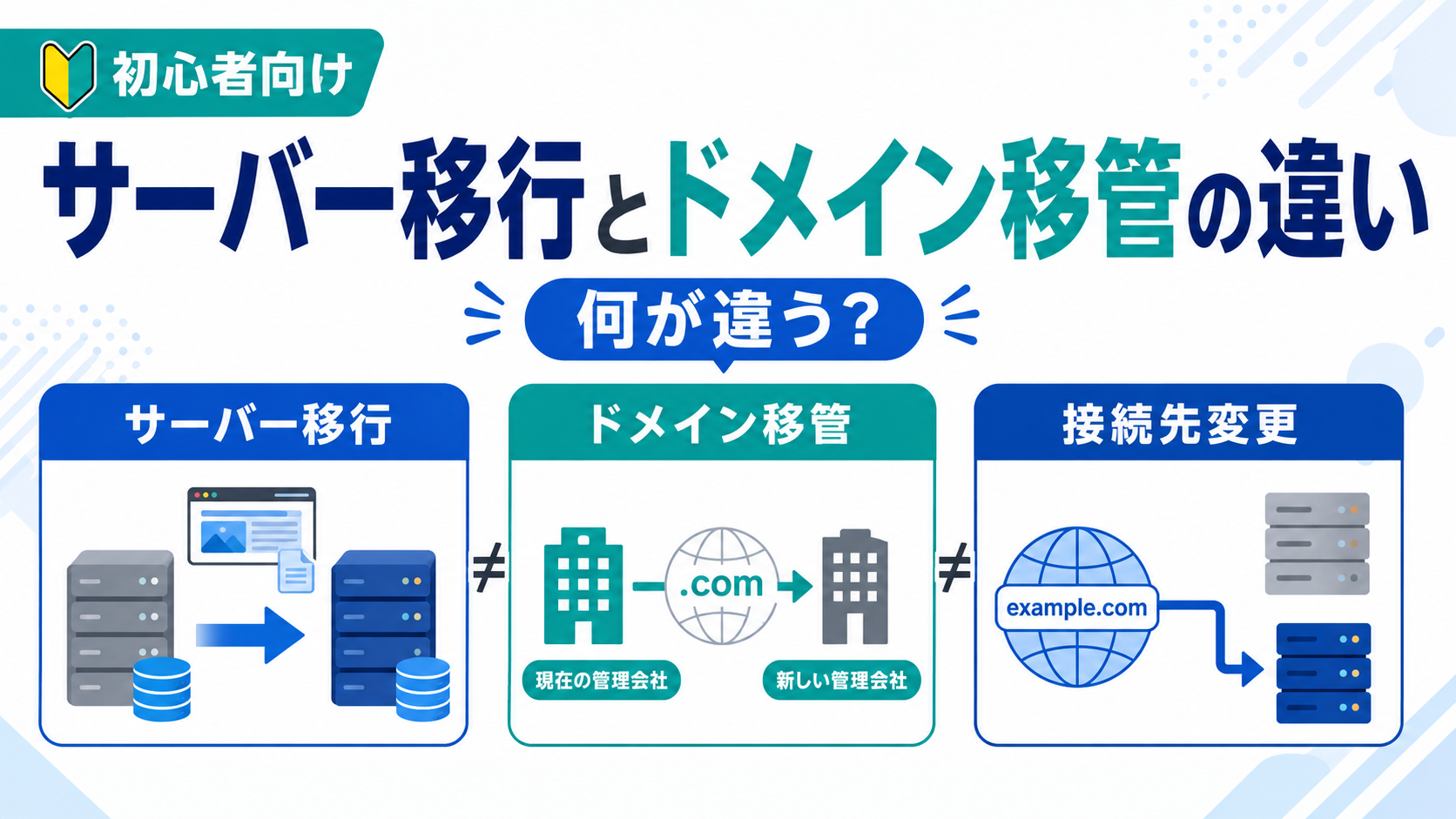
また、サーバーを移すときにドメインの管理会社まで変える必要があるか迷う場合は、サーバー移行とドメイン移管の違いを確認してください。
バックアップの保存日時や、困ったときに戻す方法があいまいな場合は、先にバックアップと復元を確認する方法を確認します。info@自分のドメインのようなメールを使っている場合は、独自ドメインメールの確認順も移行前に見ておくと安心です。
ここで必要なのは、すべての仕組みを覚えることではありません。自分のサイトで何を確認すればよいかが分かれば、選んだ方法に合わせて次の準備へ進めます。
ConoHa WINGを移行先候補にしている場合だけ、プランも確認する
移行先をまだ決めていない段階なら、この記事で特定のサーバーを選ぶ必要はありません。ConoHa WINGを候補にしている場合だけ、移行方法とは別に、必要な容量や運用規模に合うプランを確認しましょう。
どのプランを候補にするか迷うときは、ConoHa WINGのプランを選ぶで、用途から比較する目安を案内しています。料金やキャンペーンは変わるため、申込み前には必ず公式サイトの最新条件を確認してください。
今日行うこと
- 移行先に使える簡単移行機能があるか確認する
- 対象条件と対象外条件を公式案内で確認する
- 自力が難しそうなら、移行代行の対応範囲を確認する
まだ行わないこと
移行方法を決める前に、旧サーバーを解約しません。バックアップを確認しないまま作業を始めたり、意味が分からない設定を変更したりすることも避けましょう。「簡単そう」に見えることだけを理由に、方法を決める必要はありません。
ここまで確認できれば、今すぐ手作業を始めなくても大丈夫です。自分のサイトが簡単移行の対象か、手作業に必要な準備がそろうか、代行で確認したい範囲があるかを順に見れば、選択肢は自然に絞れます。
移行は急いで決めるものではありません。自分で進めることに不安が残るなら、その不安を無理に越えようとせず、公式の条件や代行の対応範囲を確認してから選びましょう。