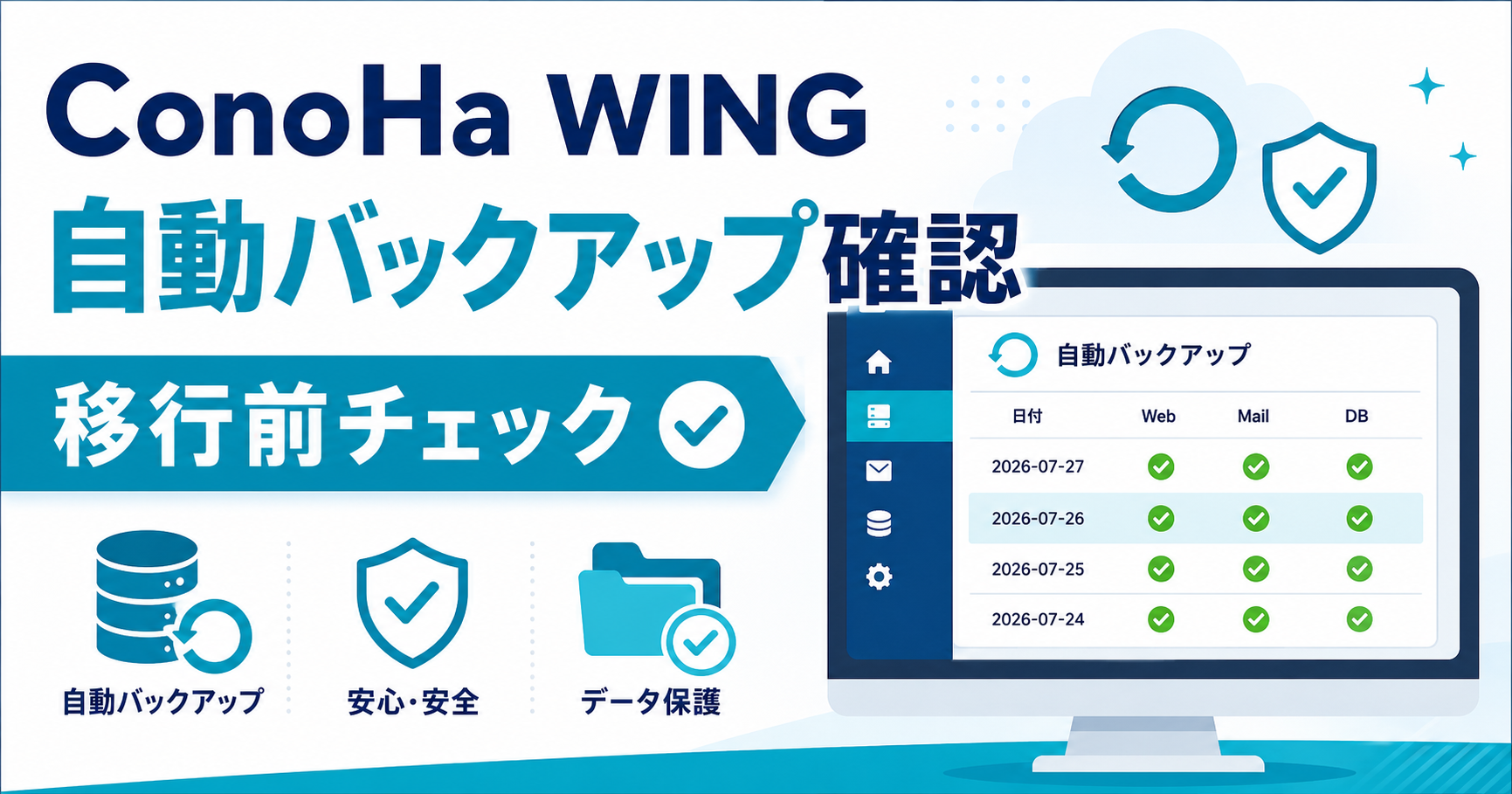
ConoHa WINGの自動バックアップを確認したいのに、管理画面を開くと項目が多くて、どこを見ればよいのか分からず手が止まっていませんか?
今回は、設定を変えずに「自動バックアップ」の一覧を開き、日付と必要な表示を確認するだけです。
Web・Mail・DBの仕組みを細かく覚える必要はありません。確認する場所が分かれば、移行前の準備として一歩進めます。
読み終えると、次のことを判断できます。
☑ 自動バックアップを開く場所
☑ 移行前に確認するバックアップの日付
☑ Web・Mail・DBの3つの欄
☑ 復元操作をまだ始めない理由


| この記事の目安 | |
|---|---|
| 対象 | ConoHa WINGで移行前の自動バックアップを確認したい人 |
| 重要度 | ★★★★★ |
| 難易度 | ★★☆☆☆ |
| 確認時間 | 約10分 |
| 読み終わった後 | 移行前に確認するバックアップの表示を判断できる |
今回は復元しません。表示を確認するだけです
今回行うのは、保存されたバックアップが一覧に表示されているかを確認することだけです。
バックアップは、元の状態へ戻せるように保存しておくデータです。復元する操作ではありません。
まだ操作を進めない条件
「リストア可」や復元のボタンが見えても、今回はクリックしません。表示の意味が分からない場合は、その画面で作業を止めます。
まず上部の「WING」を確認する
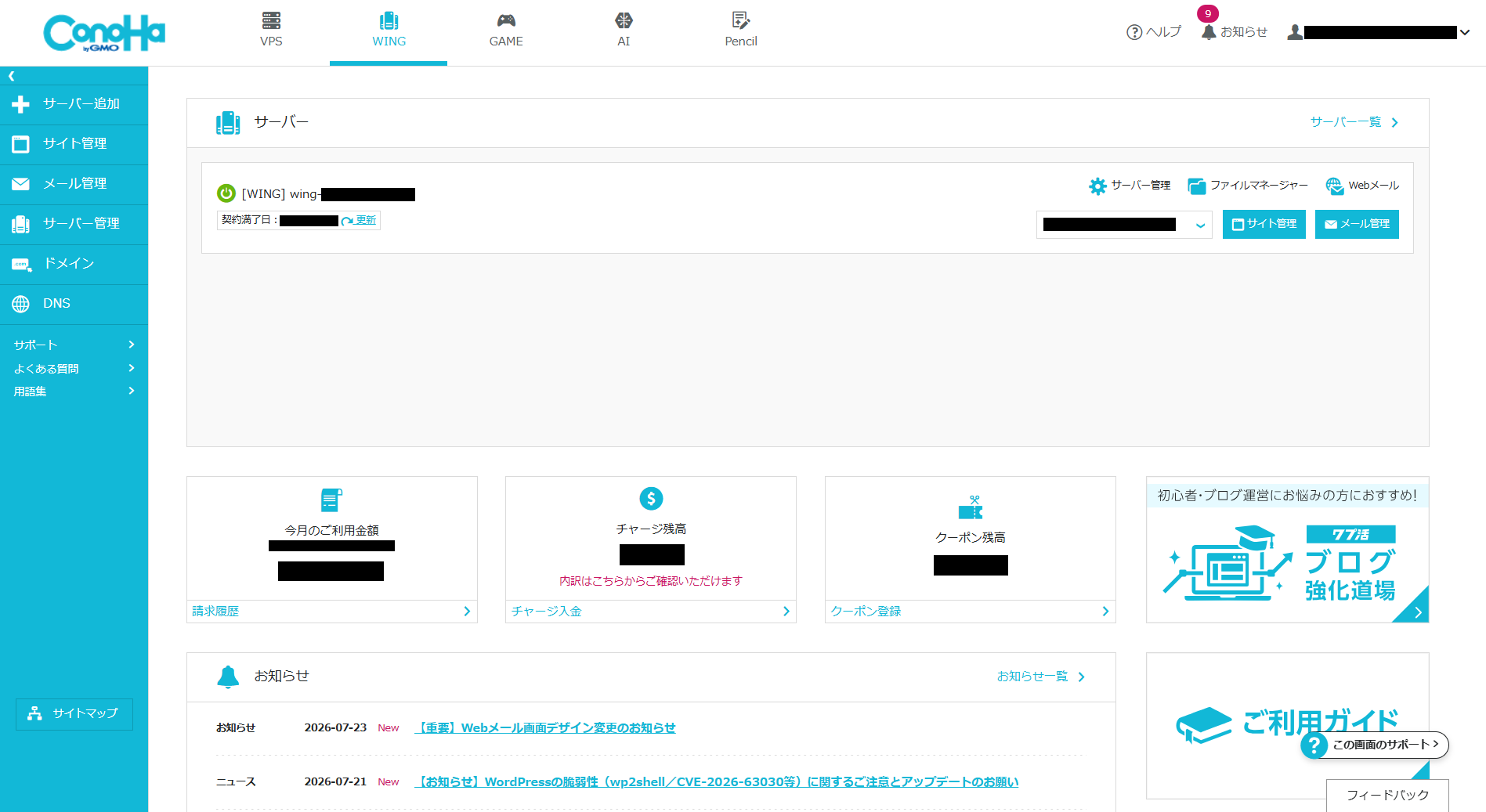
ConoHa WINGにログインしたら、上部メニューで「WING」を選びます。
このあと、サーバーに関する確認画面を開きます。契約変更や設定変更は行いません。
サーバー管理から自動バックアップを開く
左側の「サーバー管理」を開き、メニュー内の「自動バックアップ」を選びます。
複数のサーバーを契約している場合は、移行前に確認したいサーバーを選びます。画面名が異なるときは、ConoHa WING公式の自動バックアップ確認ガイドで最新の表示を確認してください。
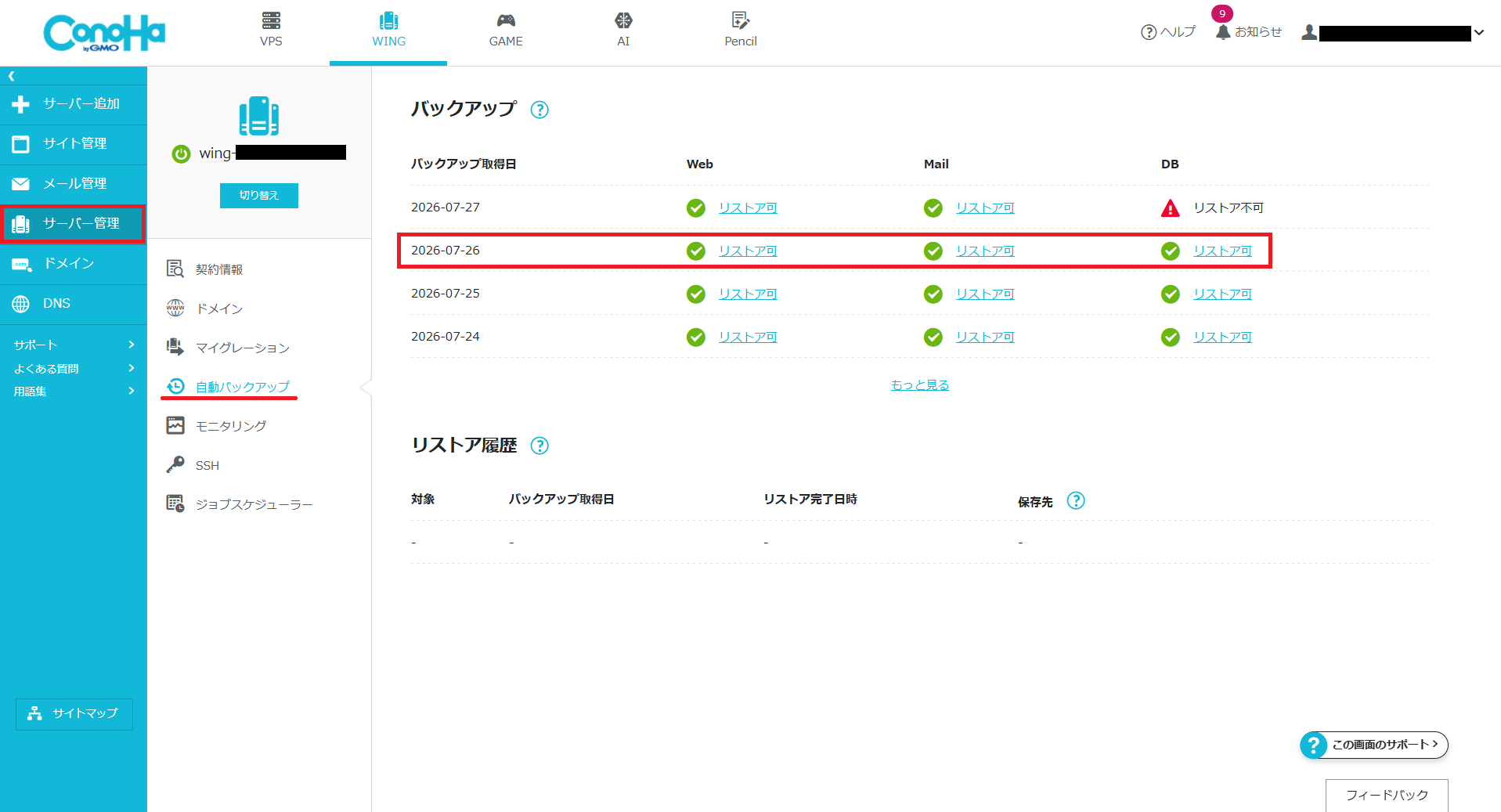
画像の赤枠は、確認する1行の見本です。自分の画面では、日付が異なる場合もあります。
日付とWeb・Mail・DBの3つの欄を見る
一覧では、1行の日付とWeb・Mail・DBの3つの欄を横に見ます。
サイトで使うファイルなどのデータ
ConoHa WINGで管理するメールデータ
DB
投稿やWordPressの設定などを保存する場所
細かな違いまで覚える必要はありません。今回は、この3つの欄を横に確認できれば十分です。
「リストア」は、保存されたバックアップからデータを取り出して元に戻す操作を指します。今回は「リストア可」の表示を確認するだけで、リンクはクリックしません。
移行前に控えること
| 控える項目 | 確認できたらチェック |
|---|---|
| 確認した日 | □ |
| 一覧に表示されたバックアップの日付 | □ |
| Webの表示 | □ |
| Mailの表示 | □ |
| DBの表示 | □ |
バックアップに何を含めるべきか、復元前にどこまで確認するかを先に整理したい場合は、WordPress移行時に確認すべきバックアップと復元もご覧ください。
今日行うこと・まだ行わないこと
今日行うこと
- ConoHa WINGの「自動バックアップ」を開く
- 一覧で日付とWeb・Mail・DBの表示を確認する
- 確認した内容を、個人・管理情報を含めずにメモする
まだ行わないこと
復元操作、DNS変更、旧サーバーの解約は、移行全体の確認が終わるまで行いません。
ここまで確認できれば、移行前のバックアップ確認はひとまず完了です。
Web・Mail・DBの細かな仕組みまで理解していなくても、日付と3つの欄を確認できていれば大丈夫です。
復元を急ぐ必要はありません。まずは、戻せる状態かを落ち着いて確認できたことを、次の判断につなげましょう。