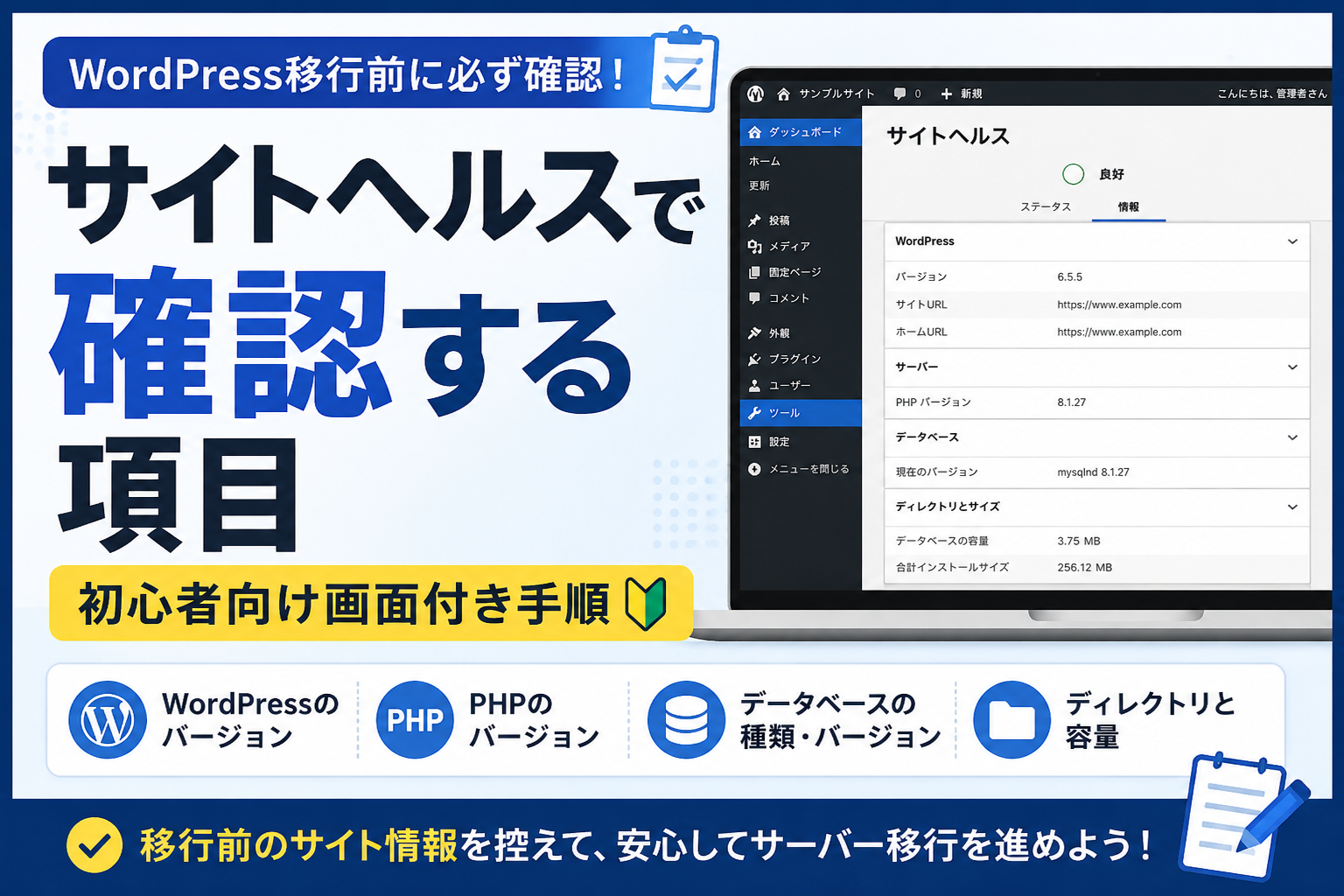
移行前に何を控えておけばよいのか分からず、サーバーやPHPという言葉が出た時点で手が止まることはありませんか?
そんなときは、難しい設定を触る前に、WordPress管理画面に表示されている情報を確認しておくと安心です。
この記事では、設定を変更せずに、見る・確認する・控えるだけの手順を扱います。
読み終えると、次のことを判断できます。
☑ 移行前に控える環境情報が分かる
☑ WordPress管理画面のどこを開けばよいか分かる
☑ PHPやデータベースで、今回見るべき項目が分かる
☑ 分からない項目が残ったときに、次に確認する場所が分かる


| この記事の目安 | |
|---|---|
| 対象 | WordPress移行前に環境情報を確認しておきたい人 |
| 重要度 | ★★★★★ |
| 難易度 | ★★☆☆☆ |
| 確認時間 | 約10〜15分 |
| 読み終わった後 | 移行前に控える環境情報を判断できる |
今回は設定を変更しません。見る・確認する・控えるだけです
この手順では、設定の変更、削除、更新は行いません。
サイトヘルスは、WordPress内の状態を確認する画面です。
表示された情報を控えるだけなので、移行作業を始める前の準備として使えます。
画面に出る項目や並び方は、WordPressのバージョンや利用環境によって異なる場合があります。
今回は仕組みを覚えなくてOKです。画面に表示された名前・番号・容量を控えることだけを目標にします。
まだ画面を操作しないで相談する条件
管理画面へログインできない、表示された項目の名前を控えること自体が不安な場合は、設定を変えずに利用中サービスの公式サポートへ確認してください。
サイトヘルスの「情報」画面を開く
最初に開く場所は、WordPress管理画面の「ツール」→「サイトヘルス」です。
まずWordPress管理画面の左側にある「ツール」から「サイトヘルス」を開きます。
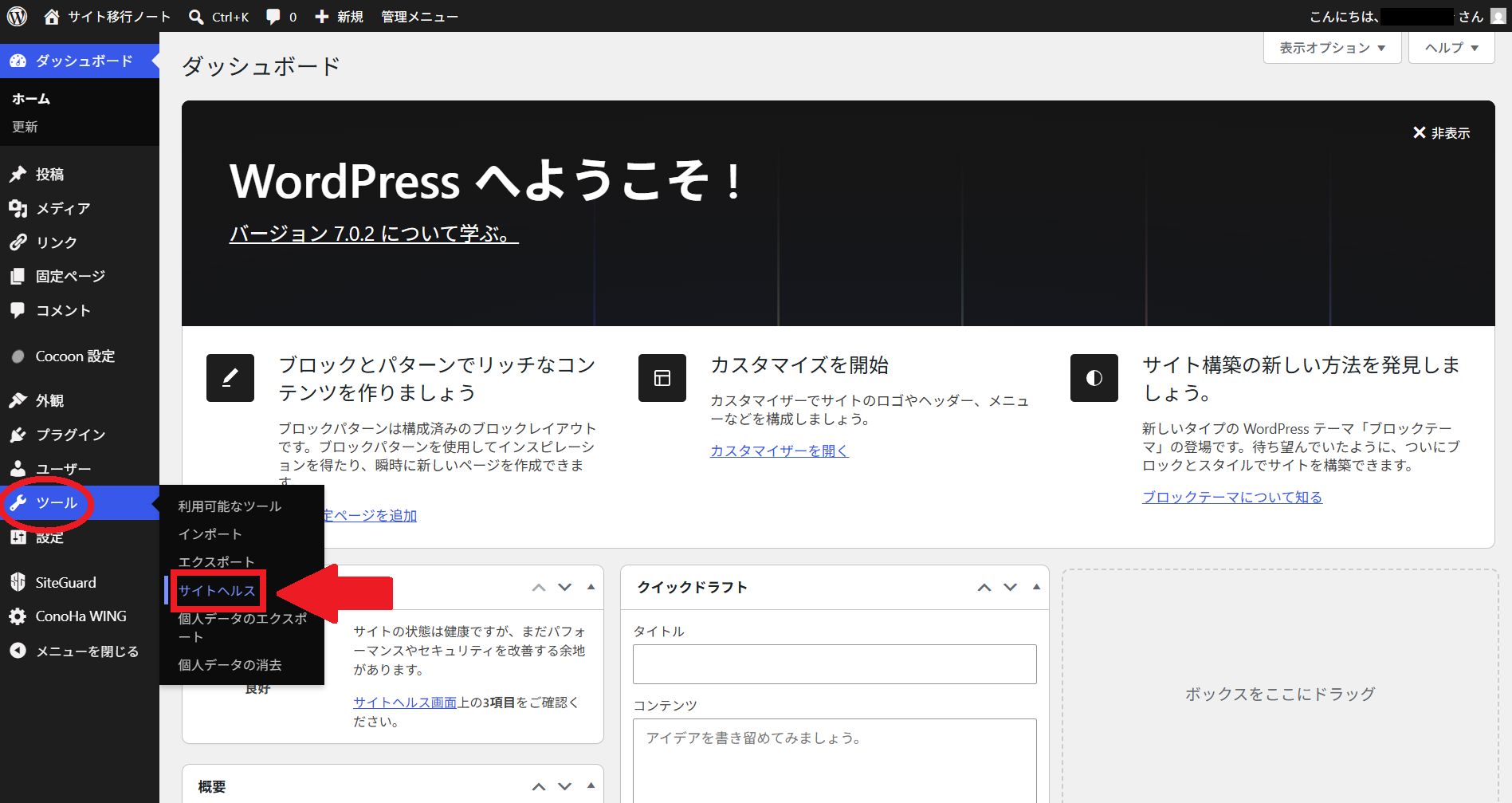
サイトヘルスを開いたら、画面上部の「情報」をクリックします。
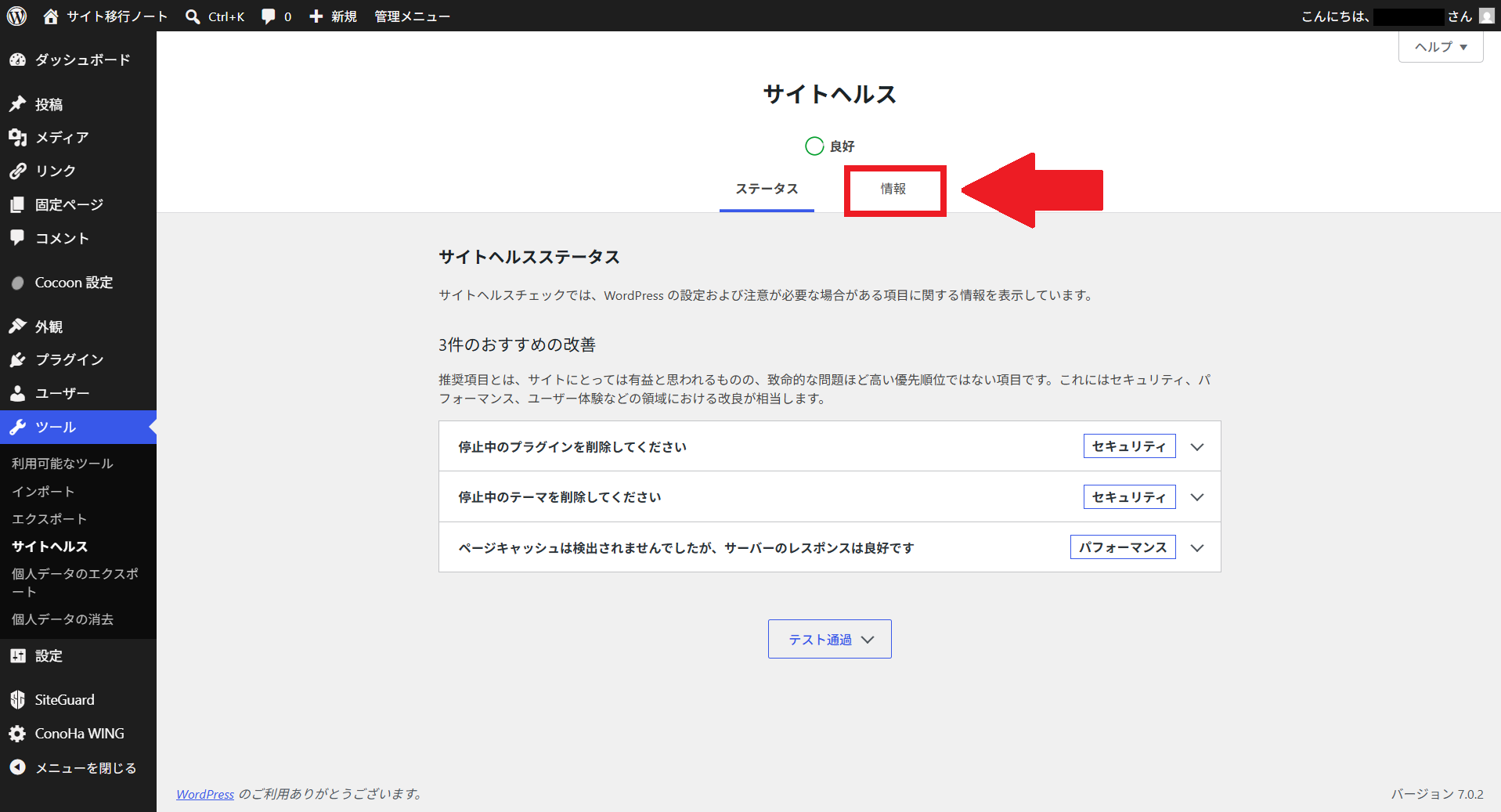
情報画面には複数の項目がありますが、最初から全部を見る必要はありません。
まず「WordPress」を開きます。
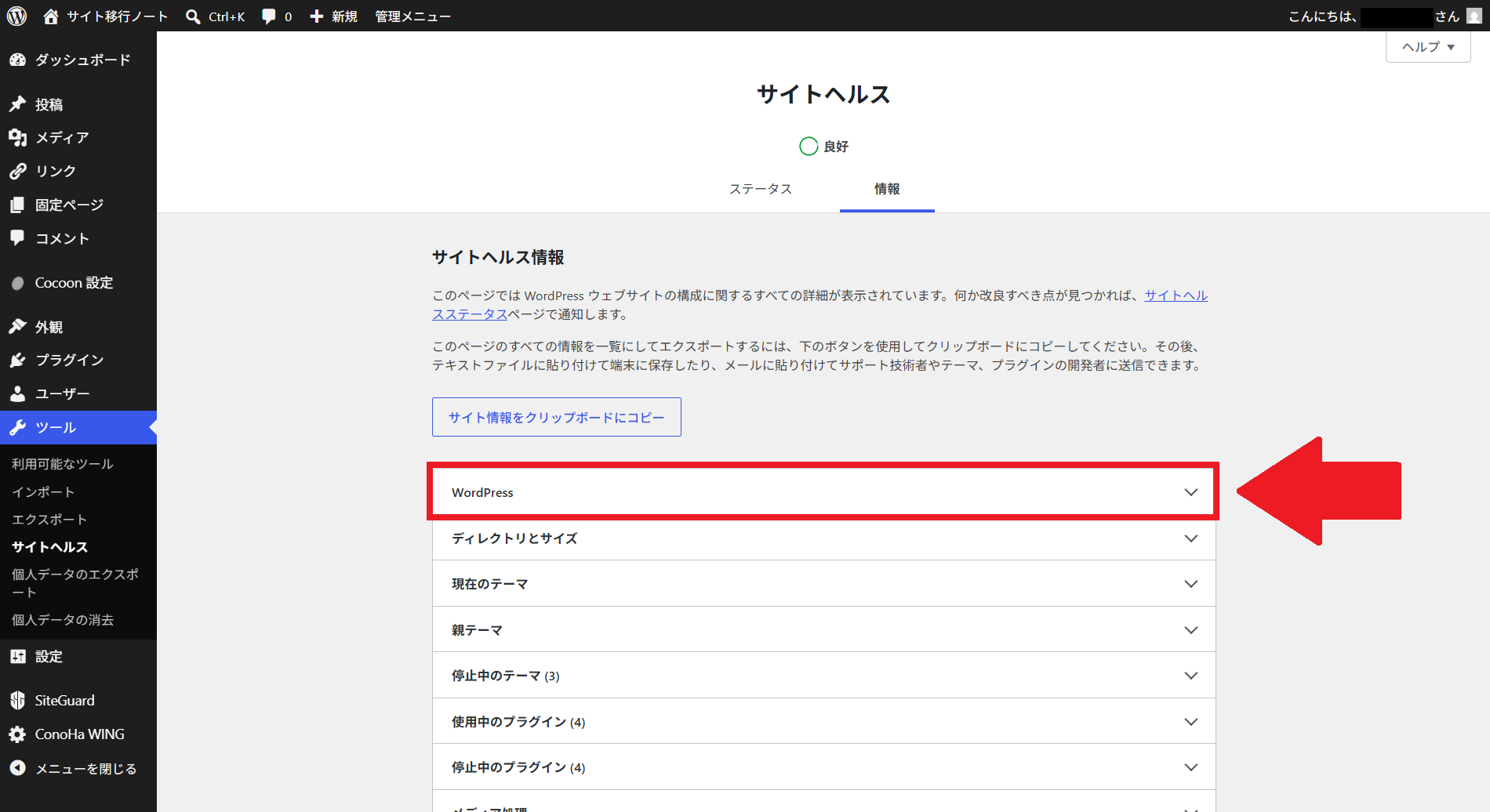
ここまで開けたら準備は完了です。次の4つだけを順番に控えます。
移行前に控える4つの情報
STEP 1:WordPressのバージョンとURL
最初に、WordPressのバージョン、ホームURL、サイトURLを確認します。
赤線の3か所を確認します。
URLの違いを仕組みまで覚えなくてOKです。表示されている内容を、そのまま移行前のメモとして控えましょう。
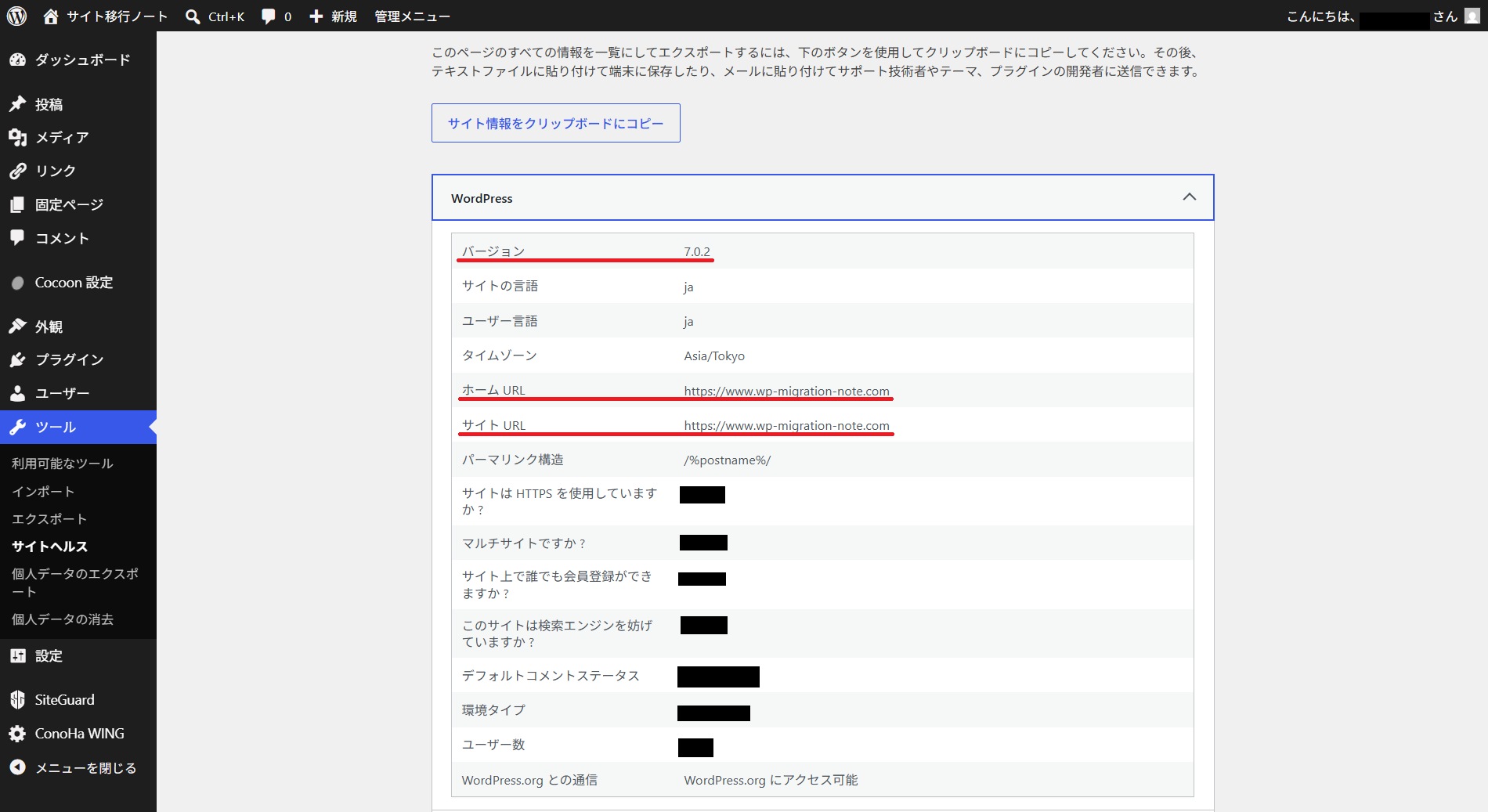
この3つが控えられれば、次の項目へ進みます。
STEP 2:PHPのバージョン
次に、サーバーの項目でPHPのバージョンを確認します。
PHP(WordPressを動かすために使われる仕組み)は、今回は意味を覚えなくて大丈夫です。
項目が多くても、赤線のPHPバージョンの番号だけを控えます。
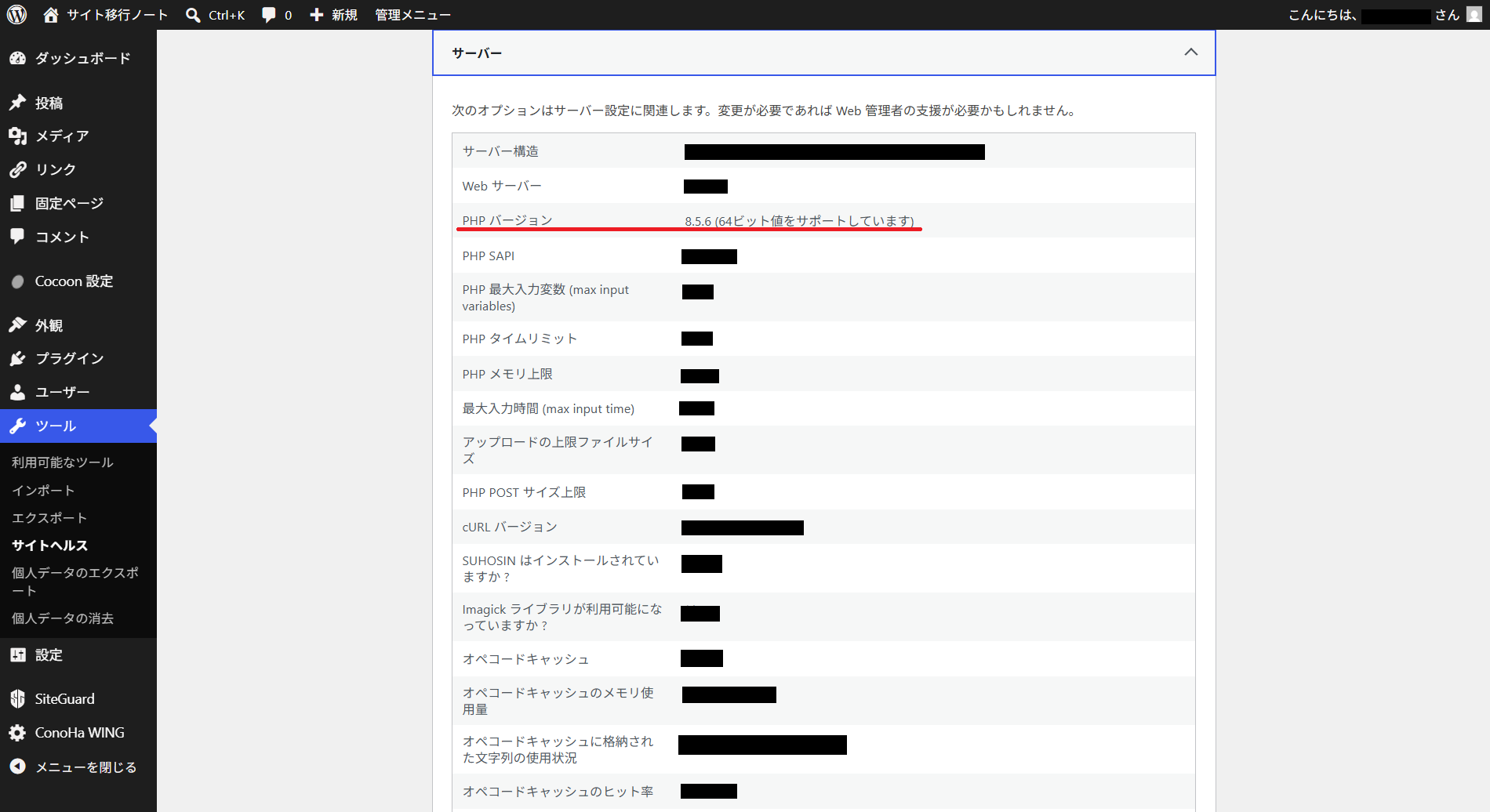
番号をメモできればOKです。PHPの設定を変更する必要はありません。
STEP 3:データベースの種類とバージョン
データベースでは、拡張・サーバーバージョン・クライアントバージョンを確認します。
データベース(投稿やWordPressの設定などを保存している場所)は、今回、仕組みを理解する必要はありません。
赤枠の3か所だけを控えます。画面内のユーザー名、接続先、データベース名などの管理情報は、メモや共有用の画像に残さないでください。
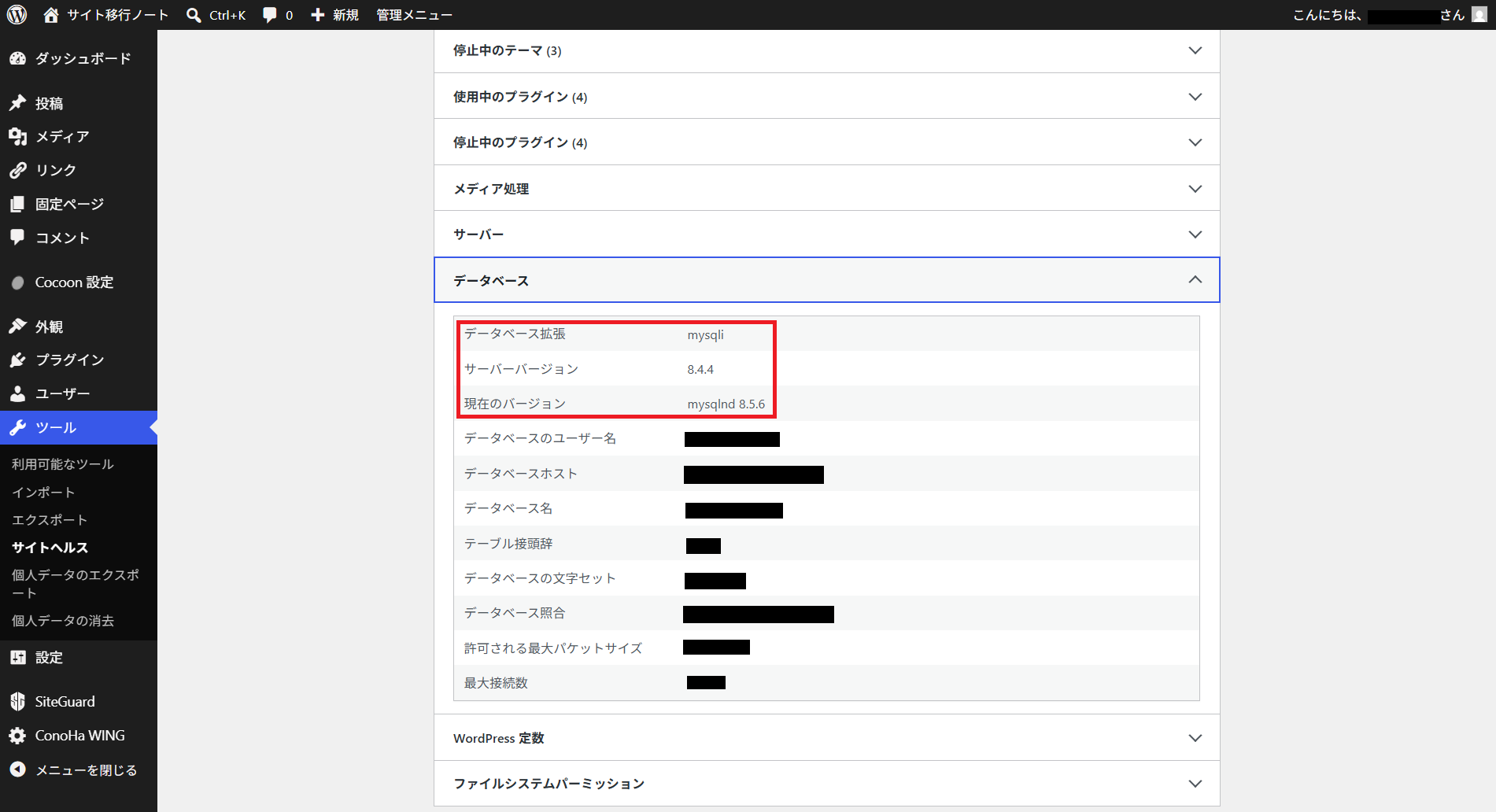
赤枠の情報を控えられれば、データベースの確認は完了です。
STEP 4:アップロード・データベース・合計のサイズ
最後に、アップロード容量、データベース容量、WordPress全体の合計サイズを確認します。
容量は、移行前と移行後で大きく違わないかを比べる材料です。
今回は保存場所の仕組みを覚えなくてOKです。赤線の3つの容量だけを控えます。
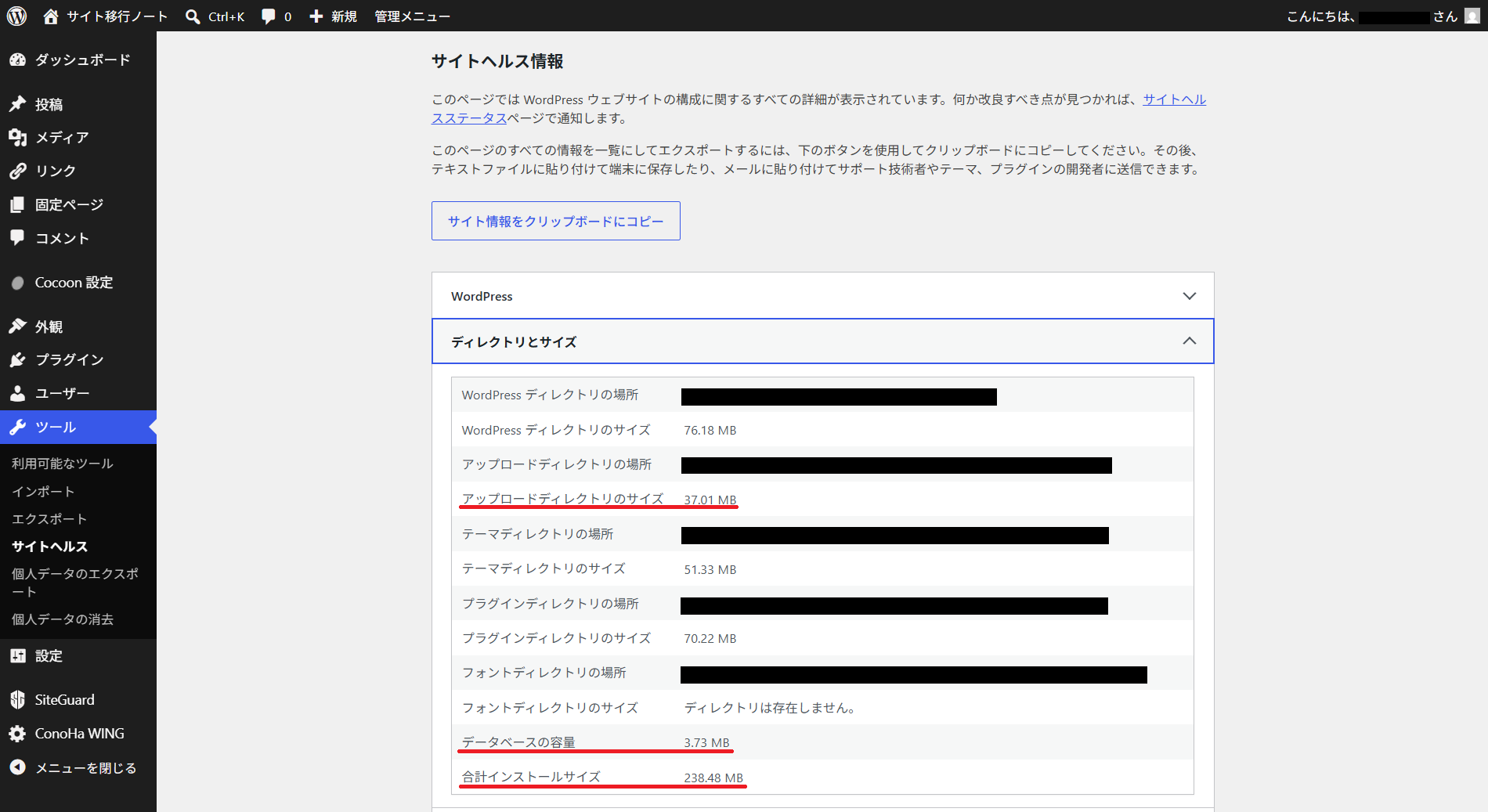
3つの容量を控えたら、4つの確認は完了です。
控えた情報を移行前後で比べる
画面を見終えたら、控えた情報を1か所にまとめます。
メモは紙でも構いません。管理情報やパスワードを含めない場所へ保存しましょう。
| 控える項目 | 確認できたらチェック |
|---|---|
| WordPressのバージョン | □ |
| ホームURLとサイトURL | □ |
| PHPのバージョン | □ |
| データベースの拡張・サーバー・クライアントのバージョン | □ |
| アップロード容量・データベース容量・合計サイズ | □ |
移行後は、同じ画面をもう一度開いて、控えた情報と比べます。
数字が違っていても、すぐに異常とは限りません。差が大きい、または理由が分からない場合だけ、作業を進める前に確認しましょう。
サイトヘルス画面の項目を詳しく確認したいときは、WordPress公式のサイトヘルス画面の説明も参考にできます。
今日行うこと・まだ行わないこと
今日行うこと
- WordPress管理画面で「ツール」から「サイトヘルス」を開く
- 情報タブで、4つの項目を確認する
- 表示されたバージョンと容量を、個人情報を含まない形で控える
まだ行わないこと
PHPの変更、データベース操作、ファイル削除、DNS変更、プラグインの追加・削除は、今回の確認だけでは行いません。
次に読む記事
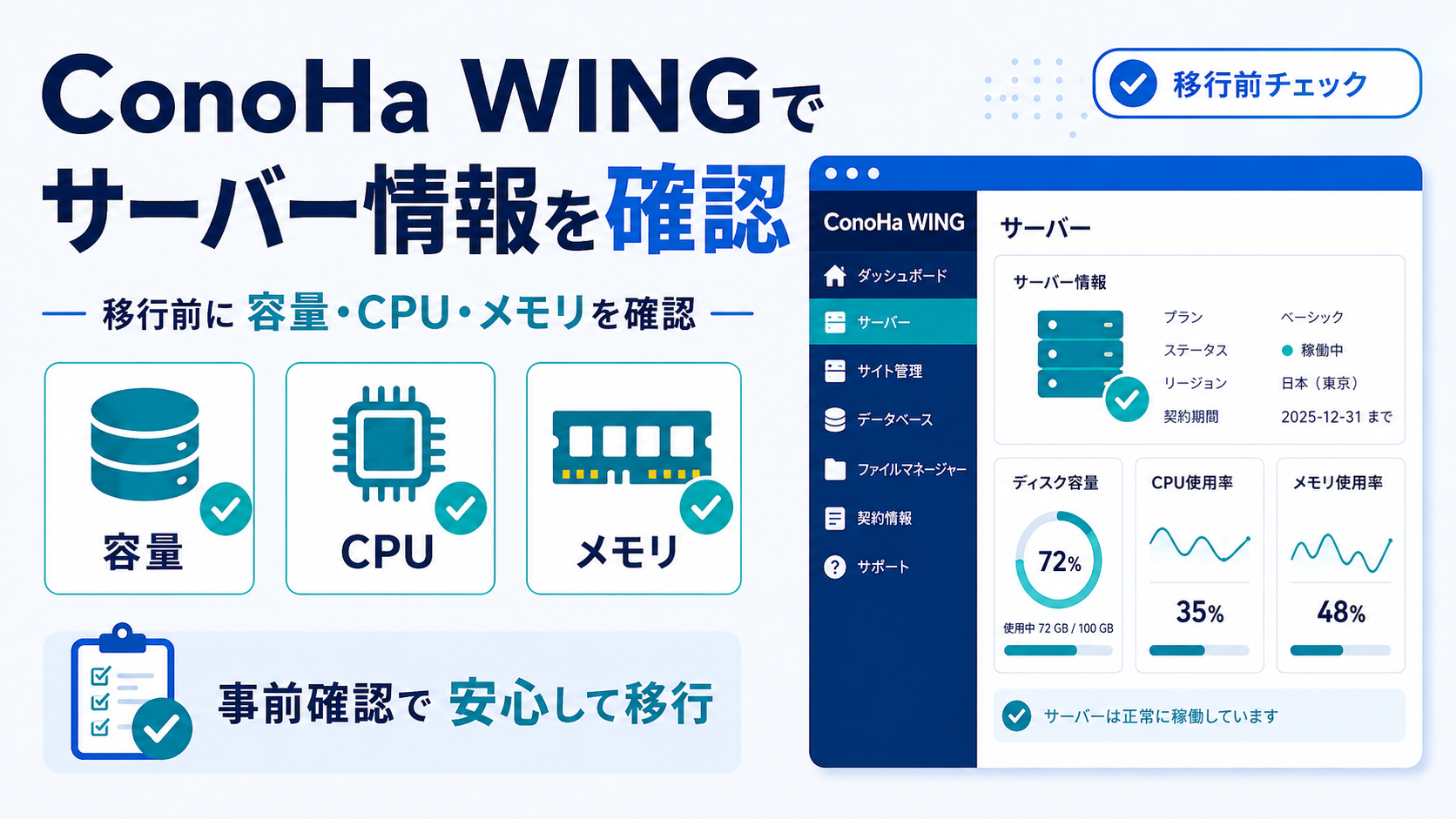
ConoHa WINGを利用している場合は、サーバー側で控える情報も確認できます。
ConoHa WINGでサーバー情報を確認する方法で、プランやディスク容量、CPU・メモリを見る場所を確認してください。