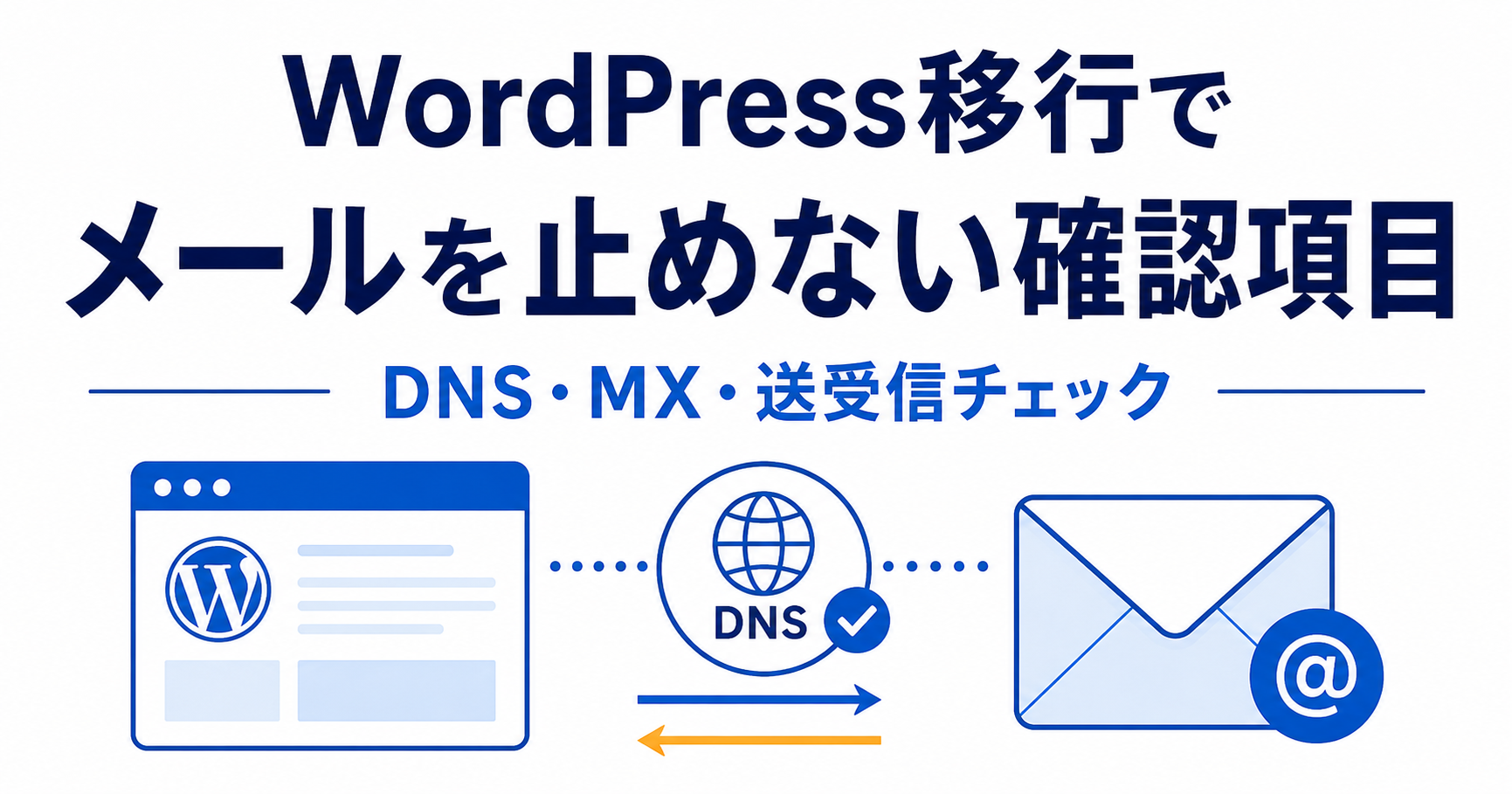
サーバーを移したいけれど、普段使うメールまで止まりそうで手が止まっていませんか?
最初に確認したいのは、難しい設定ではありません。
普段、info@自分のドメイン のように、@より後ろが自分のサイトと同じメールアドレスを使っていますか?
このようなメールを、この記事では独自ドメインメールと呼びます。
使っていないなら、この記事で扱う独自ドメインメールの確認は基本的に不要です。
使っている場合だけ、使っているメールアドレス・メールを管理しているサービス・送受信テストに使う別のメールアドレスを控えてから移行を進めます。
DNSやMXの仕組みを細かく覚える必要はありません。
今回は設定を変えず、見る・確認する・控えるだけで進めましょう。
読み終えると、次のことを判断できます。
☑ 独自ドメインメールが移行時の確認対象か
☑ メールを使っている場合に最初に控える3つの情報
☑ メールの管理先が分からないときに止まるべき場面
☑ 旧サーバーを解約する前に終えるメール確認

独自ドメインメールって、どのメールのこと?

info@自分のドメイン のように、@より後ろが自分のサイトと同じメールを目印にすれば大丈夫です。
| この記事の目安 | |
|---|---|
| 対象 | 独自ドメインメールを使っている、または使っているか確認したい人 |
| 重要度 | ★★★★★ |
| 難易度 | ★★☆☆☆ |
| 確認時間 | 約10分 |
| 読み終わった後 | この記事で扱う独自ドメインメールの確認が必要かを判断し、必要な情報を控えられる |
まず、独自ドメインメールを使っているか確認する
メールアプリを開き、普段使うメールアドレスを一つ確認します。
たとえば、info@example.com や name@あなたのサイト名 のように、@より後ろが自分のサイトのドメインなら、独自ドメインメールを使っています。
最初の分岐
独自ドメインメールを使っていない場合
この記事で扱う独自ドメインメールの確認は、基本的にこの先不要です。WordPressサーバー移行前のチェックリストで、移行全体の確認へ進みましょう。
独自ドメインメールを使っている場合
Webサイトだけでなく、メールも確認対象です。次の3つを控えます。
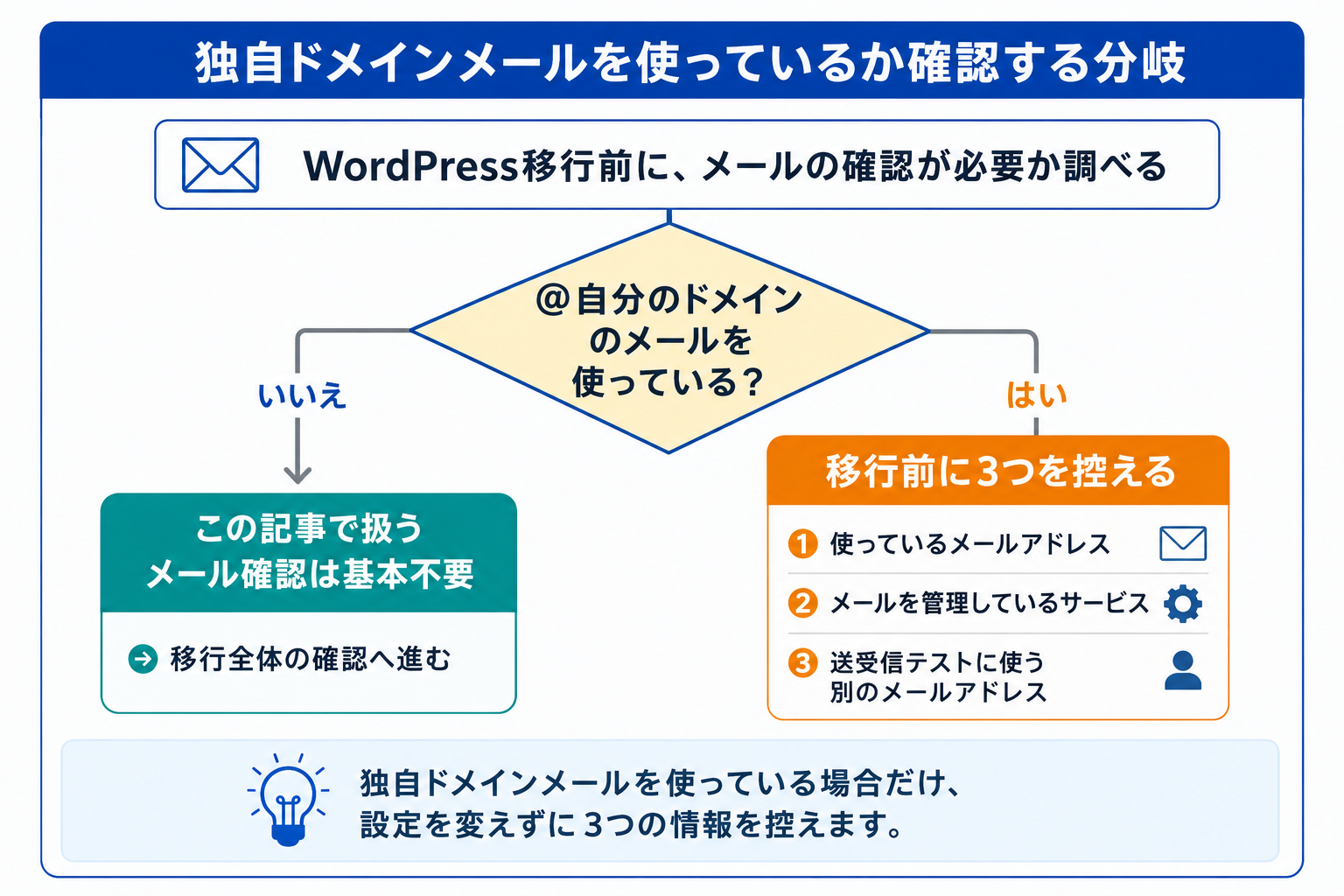
メールを使っている人が、移行前に控える3つ
ここでは、設定を変更しません。
分かる範囲で、次の3つをメモするだけで大丈夫です。
| 控えるもの | 何を見る? |
|---|---|
| 使っているメールアドレス | 普段使っているアドレス。共有用や転送用があれば、それも対象です。 |
| メールを管理しているサービス | メールを管理するサービスや契約先。 |
| 送受信テストに使う別のメールアドレス | 移行後に送信・受信を試せる、自分が使える別のメールアドレスを一つ。 |
1. 使っているメールアドレス
個人用だけでなく、問い合わせ用、共有用、転送用のアドレスがあれば一緒に控えます。
すべてを暗記する必要はありません。
移行後に、どのメールで送受信を確かめるかが分かれば十分です。
2. メールをどこで管理しているか
確認したいのは、普段メールを読む画面ではなく、メールの契約や管理をしている場所です。
GmailやOutlookは、メールを見るための画面として使われることがあります。
メールアドレスが独自ドメインなら、別のサービスでメールを管理している場合もあります。
契約時のメール、請求メール、利用しているサービスの管理画面を確認して、メールを管理しているサービスの手がかりを残しましょう。
自分で管理していない場合だけ、管理担当者へ確認します。
3. 送受信テストに使う別のメールアドレス
移行後は、独自ドメインメールから外部へ送る確認と、外部から独自ドメインメールへ送る確認の両方が必要です。
自分が使える別のメールアドレスを一つ決めておけば、送受信テストに使えます。
メールを管理しているサービスが分からない場合は、ここで止める
メールを管理しているサービスが分からないまま、設定を変更してはいけません。
メールは使っているけれど、どこで管理しているか分からない……。
その場合は設定を変えずに止まりましょう。まず契約時のメールや利用しているサービスの管理画面を確認すればOKです。
作業を止める条件
独自ドメインメールを使っているのに、どのサービスで管理しているか分からない場合は、DNS変更、メール削除、旧サーバーの解約へ進みません。
契約時のメールや利用しているサービスの管理画面を確認しても分からない場合は、利用中サービスの公式サポートへ確認してください。自分で管理していない場合だけ、管理担当者へ確認します。
ここで仕組みを完全に理解する必要はありません。
メールを管理しているサービスが分からない状態で操作を進めないことが、メール停止を防ぐために大切です。
必要な場合だけ、メールの接続先を控える
メールを使っていて、管理画面へ入れる場合だけ、メールに関係する現在の表示を控えます。
DNS(サイトやメールの接続先を案内する仕組み)の画面に、メールの受信先を示す表示があることがあります。
画面にMXと表示された場合
MXは、メールの受信先を示す表示です。名前を覚える必要はありません。
今回は値を変更せず、画面保存またはメモで現在の状態を残すだけにします。
メールに関係する表示を確認できない、または意味が分からない場合は、その画面で作業を止めます。
Webサイト用の細かな接続設定まで、ここで理解する必要はありません。
移行後は、メールを送って受け取れるか確認する
Webサイトが表示できても、メールまで正常とは限りません。
移行後は、次の3つを確認しましょう。
- 送受信テストに使う別のメールアドレスから独自ドメインメールへ送り、受信できるか確認する。
- 独自ドメインメールから送受信テストに使う別のメールアドレスへ送り、届くか確認する。
- 普段使うメールアプリやスマートフォンでも送受信できるか確認する。
ここで初めて、メールを止めずに移行できたかを判断できます。
旧サーバーを解約する前に、メールの確認を終える
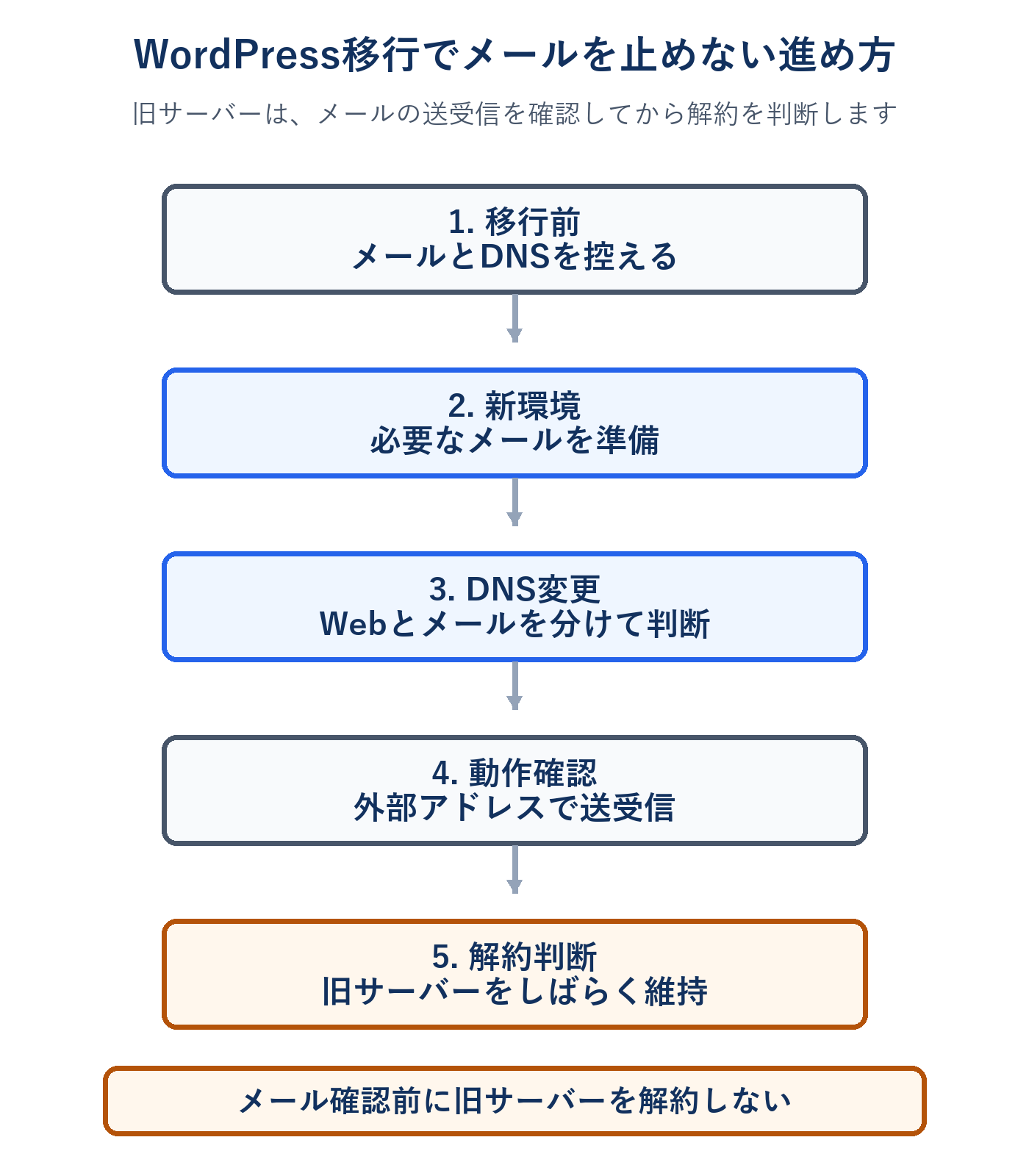
送受信テストが終わる前に、旧サーバーを解約してはいけません。
移行直後は、問題に気づくまで少し時間がかかることがあります。
旧環境を残しておけば、設定を見比べたり、必要なメールを確認したりできます。
バックアップの状態も確認しておきたい場合は、WordPress移行時に確認すべきバックアップと復元を先に確認してください。
今日行うこと・まだ行わないこと
今日行うこと
1. 普段使うメールアドレスの、@より後ろを確認する。
2. 独自ドメインメールを使っている場合は、使っているメールアドレス・メールを管理しているサービス・送受信テストに使う別のメールアドレスを控える。
3. メールを管理しているサービスが分からない場合は、契約時のメールや利用しているサービスの管理画面を確認する。
まだ行わないこと
DNS変更、メール削除、旧サーバーの解約は、メールを管理しているサービスの確認と送受信テストが終わるまで行いません。
独自ドメインメールを使っているかを確認し、必要な3つを控えられれば、今回の目的は達成です。
DNSやMXの仕組みを細かく説明できなくても、設定を変えずに確認できていれば大丈夫です。
この記事で扱う独自ドメインメールの確認を終えたら、次はWordPress側の状態を確認しましょう。
次に読む記事
サイトヘルスで移行前の状態を確認するでは、WordPress管理画面で控える情報を順に確認できます。