サイトを開くまでに時間がかかると、「サーバーを変えれば速くなるのでは」と心配になりますよね。
ただし、遅いと感じただけで、すぐに移行を決める必要はありません。まずは、どこが遅いのか、いつから遅いのか、直前に何か変えたかを確認します。
この記事では設定を変えたり、データを削除したりしません。原因を自分で特定できなくても大丈夫なので、次に確認する場所を一つずつ絞っていきましょう。
読み終えると、次のことを判断できます。
- ☑ 遅いと感じたときに、最初に確認する3つのこと
- ☑ 一時的な遅さと、移行を比較したい遅さの見分け方
- ☑ 原因が分からないときに、設定を変えずに進める順番
- ☑ 現在の環境・プラン変更・サーバー移行を比べる目安


| この記事の目安 | |
|---|---|
| 対象 | WordPressが遅く、サーバー移行を迷っている人 |
| 重要度 | ★★★★★ |
| 難易度 | ★☆☆☆☆ |
| 確認時間 | 約7分 |
| 読み終わった後 | 次に確認する場所を一つ選べる |
遅いと感じたら、最初に3つだけ確認する
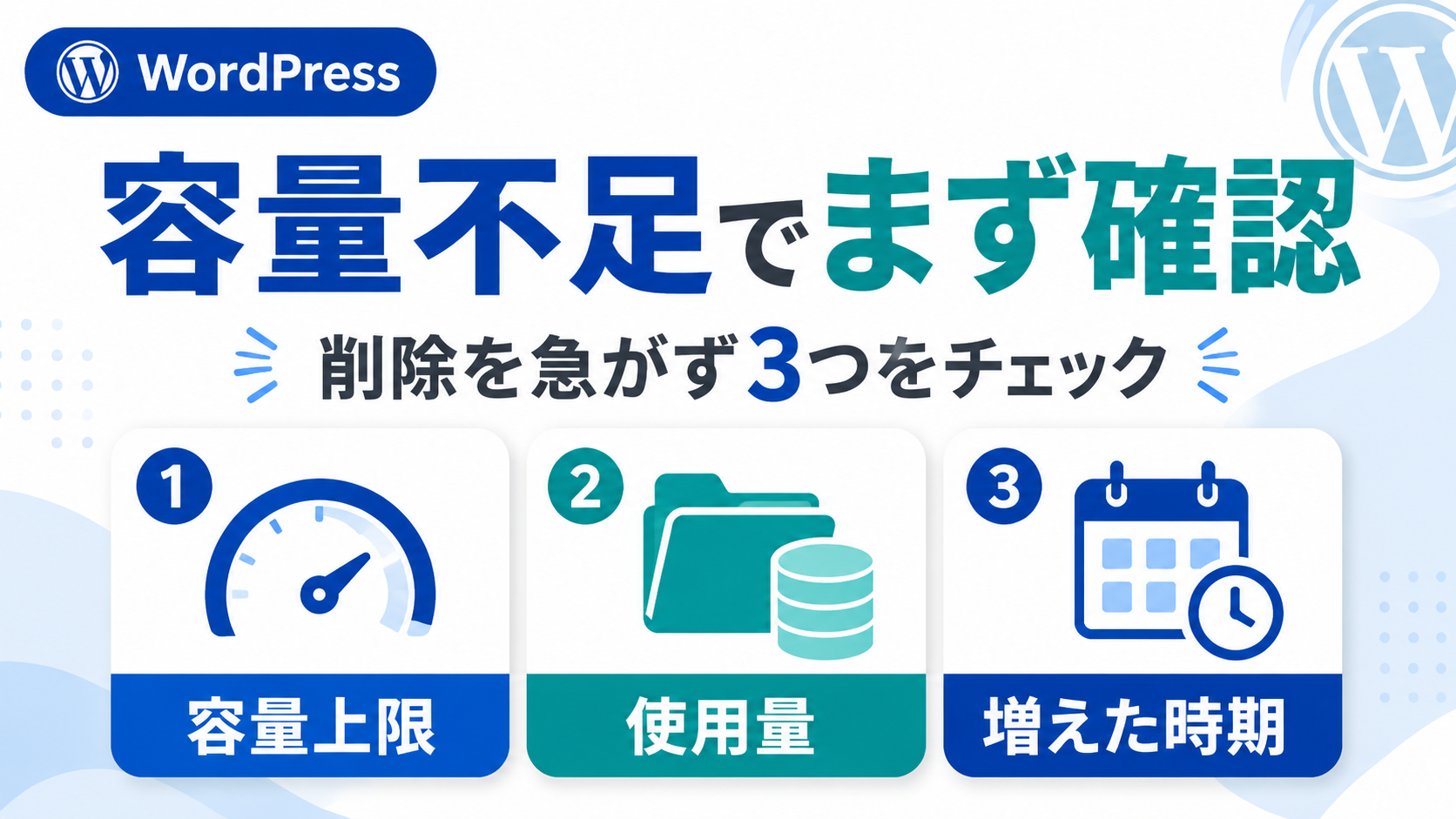
原因を全部調べる前に、次の3つを確認します。専門知識は必要ありません。
| 確認すること | 見るポイント |
|---|---|
| どこが遅いか | サイト全体・一部のページ・WordPress管理画面も含むかを見る。 |
| いつから遅いか | 最近急に・以前から・特定の操作後から、のどれに近いかを確認する。 |
| 直前に何か変更したか | 追加したものや表示方法の変更など、心当たりがないかを見る。 |
1. 遅いのはどこか
特定のページだけ待たされるのか、どのページでも遅いのかを見ます。WordPressの管理画面も重いと感じるかも、あわせてメモしてください。
2. いつから遅いか
最近だけ遅いのか、前から続いているのかを思い出します。毎回なのか、特定の時間だけなのかが分かれば十分です。
3. 直前に何か変更したか
新しく追加したものや表示方法を変えた箇所を思い出します。はっきり分からない場合も、無理に原因を決める必要はありません。
一時的・一部だけ遅いなら、まだ移行を急がない
最近だけ遅い、一部のページだけ遅い、直前の変更に心当たりがある場合は、まず状況の確認を優先します。
この段階で設定を変えたり、使っていないと思うデータを削除したりしません。原因が分からないときは、「分からないまま保留する」が安全な判断です。
確認後も遅い場合に、次の確認へ進む
サイト全体や管理画面の遅さが続く場合は、WordPress側の状態も確認します。警告表示が気になるときは、サイトヘルスで確認する項目を参考にしてください。
ConoHa WINGを使っていて、現在の契約プランや容量を確認したい場合は、ConoHa WINGでサーバー情報を確認する方法で確認できます。
現在の環境で解決しにくいなら、プラン変更・移行を比較する
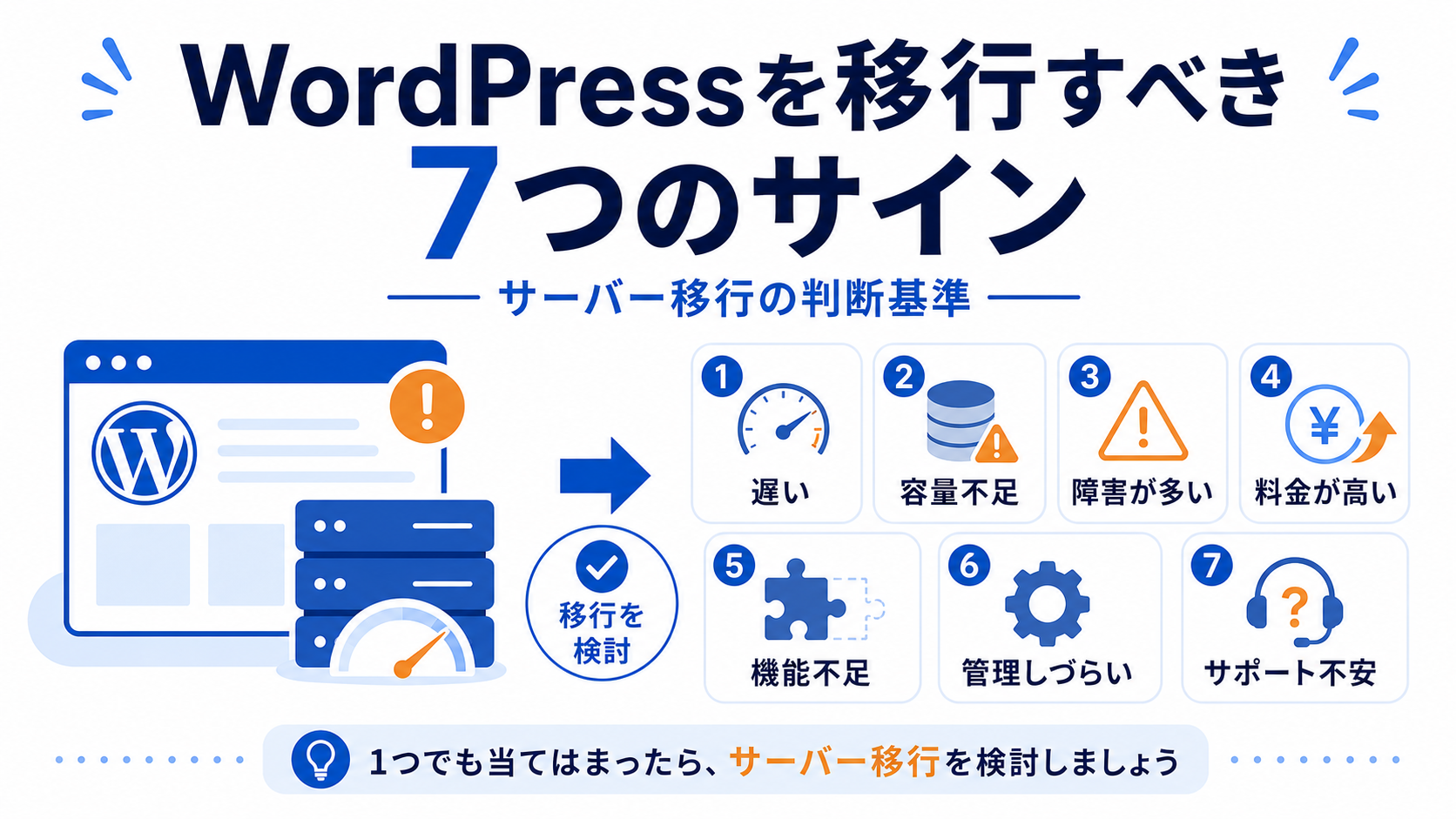
次のような状態が続くときは、サーバー移行も比較候補に入ります。
- サイト全体で遅い状態が続く
- 管理画面も継続して重い
- WordPress側を確認しても改善しない
- 現在の契約条件では解決しにくい
- 同じ問題が何度も起こる
ここでも、すぐに移行を決める必要はありません。現在のプランを見直す選択肢と、移行先の条件を並べて比較します。
遅さ以外にも容量不足やバックアップなどの症状が気になる場合は、ほかの移行サインも確認することができます。
今は変えずに、確認した内容をメモする
今日行うこと
- どこが遅いか確認する
- いつから遅いか確認する
- 直前に追加・変更したものがないかメモする
まだ行わないこと
すぐにサーバー契約を変更したり、原因が分からないまま設定を変えたりしません。正体が分からないデータを削除したり、旧サーバーを解約したりすることも、今は保留にします。
サイトが遅いことは、すぐにサーバー移行を決める合図ではありません。まず3つを確認し、WordPress側や現在の契約条件を見ても改善が難しい場合だけ、プラン変更や移行を比較すれば大丈夫です。
焦って変更や削除を始めず、今回メモした状況をもとに、次に確認する場所を一つ選びましょう。
次に読む記事
移行を比較する前の準備全体を確認したい場合は、サーバー移行前にまず確認する3つのことを続けて読んでください。