WordPressの容量不足の表示を見て、「何かを消さなければ」と焦っていませんか?
容量が足りないときも、意味の分からないファイルやバックアップを急いで削除する必要はありません。
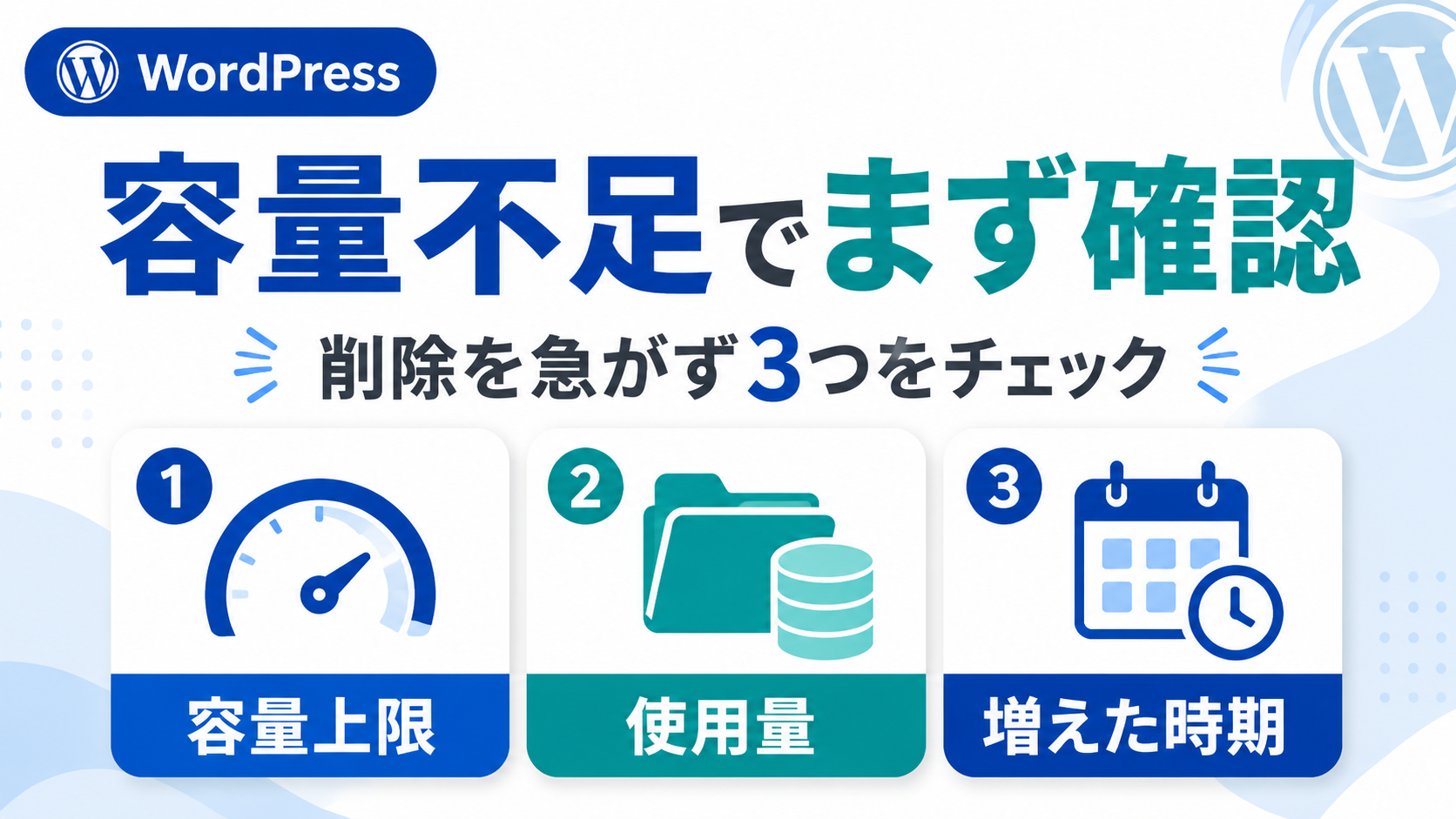
この記事では、削除も設定変更もしません。最初に確認するのは、容量上限・現在の使用量・最近増えた心当たりの3つだけです。
原因が分からなくても失敗ではありません。分からないものを保留にして、同じサーバー会社の上位プランで必要な容量を確保できるか、サーバー移行を比べるべきかを落ち着いて判断しましょう。
読み終えると、次のことを判断できます。
☑ 容量不足かどうかを確認するために、最初に見る3つの情報
☑ 原因が分からないときに、削除せず保留する判断
☑ 現在のプランを見直す目安と、サーバー移行を比較する目安
☑ 容量不足でも、まだ行わない方がよい操作


| この記事の目安 | |
|---|---|
| 対象 | WordPressやサーバーの容量不足が気になる人 |
| 重要度 | ★★★★☆ |
| 難易度 | ★★☆☆☆ |
| 確認時間 | 約10分 |
| 読み終わった後 | 削除を急がず、プラン変更・移行のどこまで考えるか判断できる |
容量不足か、削除前に3つだけ確認する
ここでは、容量を減らす操作は行いません。まず、今の状態を数字と出来事で確認します。
| 確認すること | 見る内容 | ここまで分かればOK |
|---|---|---|
| 容量上限 | 契約しているプランで使える容量 | 何GBまで使える契約か分かる |
| 使用量と空き容量 | 現在どれくらい使い、どれくらい残っているか | 容量が上限に近いか分かる |
| 最近増えた心当たり | 最近行った作業や変化 | 候補があるか、分からないかを判断できる |
容量上限は、契約上使える保存場所の大きさです。使用量は、そのうち今使っている量を指します。細かな仕組みを覚える必要はありません。
ConoHa WINGを使っている場合は、契約プランと容量上限・現在の情報を確認する場所を、ConoHa WINGでサーバー情報を確認する方法で案内しています。この記事では操作手順を繰り返さず、確認した後の判断を扱います。
最近、容量が増えた心当たりを見る
原因を正確に特定する必要はありません。「最近、増えそうな出来事があったか」を思い出すだけで十分です。
たとえば、画像をまとめて追加した、バックアップを作成した、メールが増えた、サイトを追加した、といった心当たりがあるかを見ます。
この中のどれにも当てはまらなくても問題ありません。無理に一つを選ばず、「分からない」とメモしてください。
容量不足を確認した後、何を比較するかは次の図で整理できます。
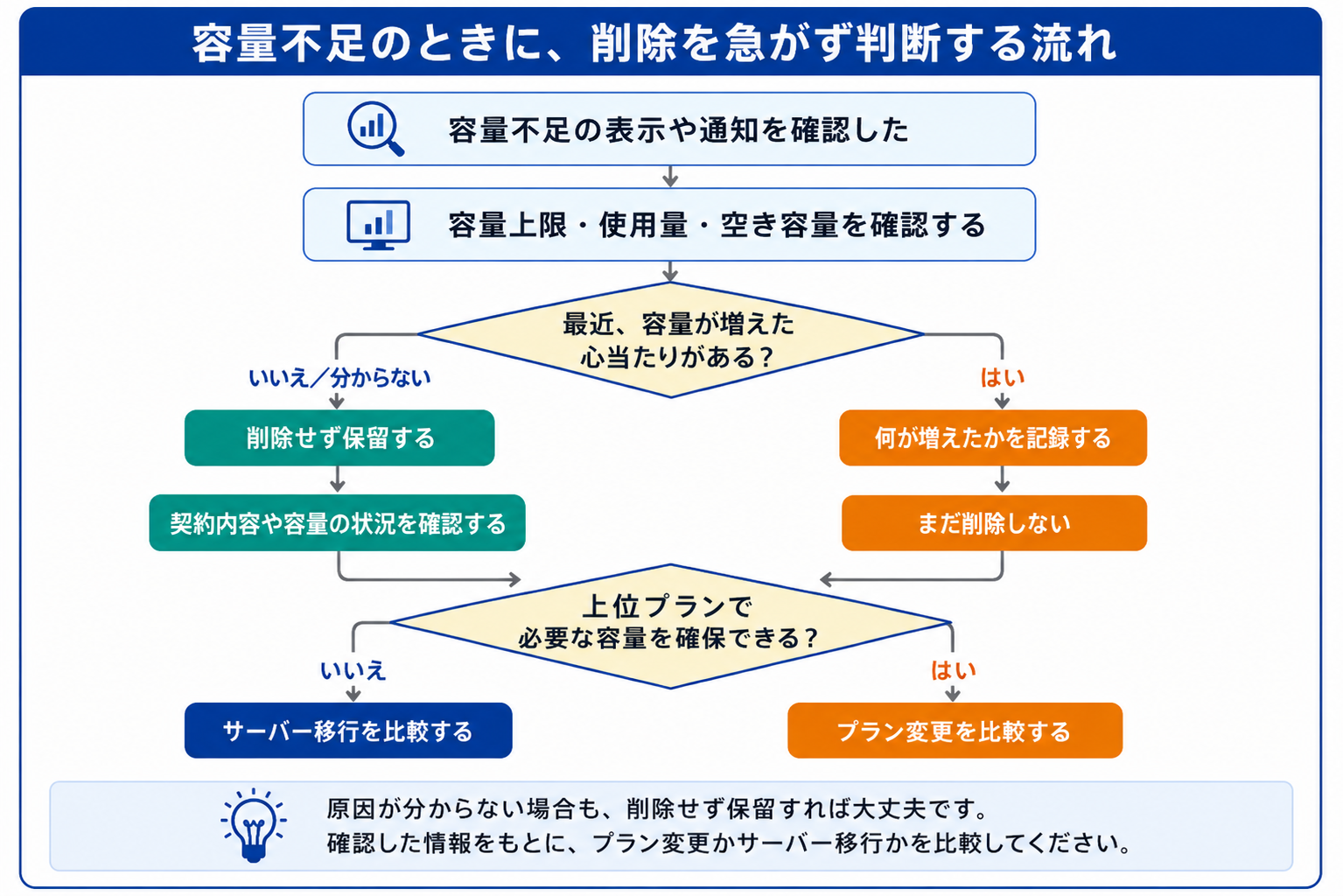
原因が分からない場合も、削除せず保留すれば大丈夫です。
分からないものは、削除せず保留する
容量を空けるためだけに、内容が分からないものを削除してはいけません。
バックアップは、元に戻すために残しているデータです。内容・保存先・復元方法を確認できないまま削除すると、必要なときにサイトを戻せなくなるおそれがあります。
メール、データベース、ログ、キャッシュなどの表示が画面に出る場合がありますが、今回は意味を覚えたり操作したりする必要はありません。正体が分からなければ、そのままにします。
| 状況 | 今回の安全な判断 |
|---|---|
| バックアップの内容・保存先・復元方法を確認できる | 削除はせず、今後の保存方針を見直す候補としてメモする |
| メールや設定に関係していそうなデータがある | 削除せず、管理先や利用条件を確認するまで保留する |
| 正体が分からないファイルや表示がある | 触らずに保留する。必要なら利用中サービスへ確認する |
この段階では、バックアップ、メール、データベース、正体不明のファイルを削除しません。
上位プランで足りるか、移行を比較するか判断する
3つの情報を確認したら、次は同じサーバー会社の上位プランで必要な容量を確保できるかを考えます。
| 状況 | 次に考えること |
|---|---|
| 容量上限までまだ余裕がある | 容量以外の原因もあるため、削除や移行を急がず状況を記録する |
| 容量上限に近い | 同じサーバー会社の上位プランで必要な容量を確保できるか、料金と契約条件を比較する |
| 上位プランでも容量が足りない、または条件が合わない | サーバー移行を候補にし、移行前の確認へ進む |
プラン変更は、同じサービス内で使える容量を増やす選択です。サーバー移行は、利用するサービス自体を変える選択です。
どちらが正解かを、容量の数字だけで決める必要はありません。上位プランで必要な容量を確保できるか、料金や機能の条件が合うかも一緒に見ます。
判断に迷ったら、ここで止まる
容量上限や現在の使用量を確認できない、容量が増えた理由に心当たりがない、バックアップの保存先や復元方法が分からない、メールを使っていて管理しているサービスが分からない場合は、削除・プラン変更・移行を進めません。
ここで止まるのは失敗ではありません。分からないまま削除して、サイトやメールに影響を出さないことを優先します。
今日行うこと
- 容量上限を確認する
- 使用量と空き容量を確認する
- 最近、容量が増えそうな出来事に心当たりがあるかメモする
まだ行わないこと
バックアップ、メール、データベース、正体不明のファイルは削除しません。プラン変更やサーバー移行も、容量上限・使用量・増えた心当たりを確認し、上位プランで必要な容量を確保できるか比べてから判断します。
ここまで確認できれば、今すぐ削除や移行を始める必要はありません。原因が分からないときは保留にし、確認できた情報をもとに次の選択をすれば大丈夫です。
次に読む記事
容量だけではなく、移行前の確認を全体的に進めたい場合は、サーバー移行前にまず確認する3つのことを続けて確認してください。