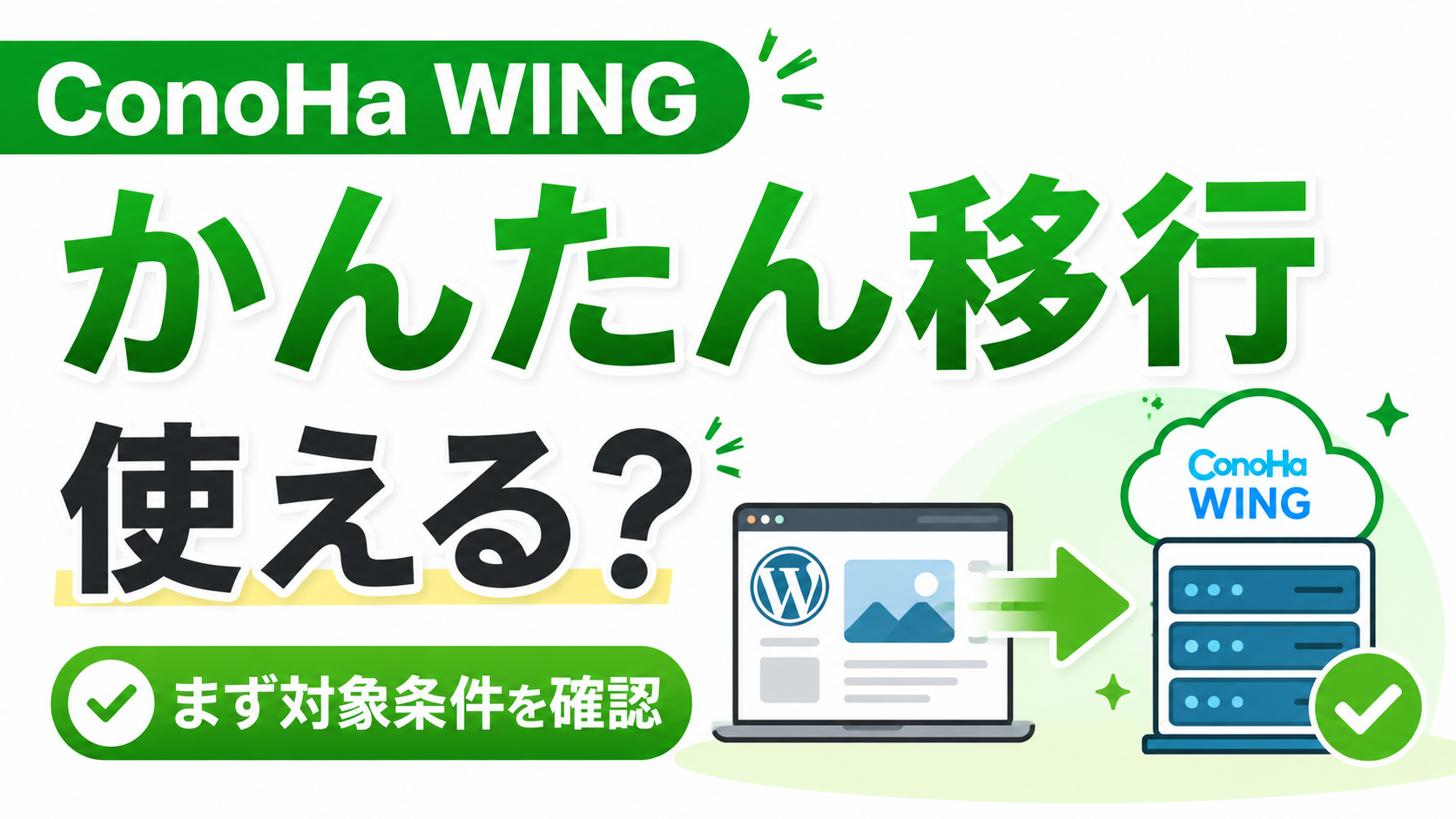
ConoHa WINGへWordPressを移したいとき、「かんたん移行を選べば、そのまま進めてよいのかな?」と迷っていませんか?
かんたん移行は、移行方法の候補の一つです。ただし、すべてのWordPressサイトで同じように使えるとは限りません。最初に対象条件と、移行前に確認する場所を見ておくと、途中で慌てにくくなります。
この記事では、かんたん移行の詳しい操作手順ではなく、自分のサイトで利用を検討してよいかを判断するための確認順を説明します。条件が分からない場合は、実行せず保留すれば大丈夫です。
この記事を読むメリット
☑ ConoHa WINGのかんたん移行を検討する前に見る対象条件
☑ 使える可能性がある状態と、確認・保留すべき状態の分け方
☑ テスト移行を本番移行の前に使う意味
☑ ネームサーバーを先に変更しない理由

かんたん移行なら、誰でもすぐに実行してよいですか?

最初に対象条件を確認しましょう。分からない項目が残る場合は、実行せずに別の方法も含めて判断すれば大丈夫です。
| この記事の目安 | |
|---|---|
| 対象 | ConoHa WINGへWordPressを移したく、かんたん移行を使えるか判断したい人 |
| 重要度 | ★★★★☆ |
| 難易度 | ★★☆☆☆ |
| 読了時間 | 約7分 |
| 読み終わった後 | かんたん移行を試す前に確認することと、別の方法を考える場面が分かる |
ConoHa WINGのWordPressかんたん移行は誰でも使える?
ConoHa WINGの公式案内では、他社サーバーで使っているWordPressをConoHa WINGへ移す方法として、WordPressかんたん移行が案内されています。テスト移行で確認してから、本番移行へ進む流れも用意されています。
ただし、「かんたん」と書かれていても、すべてのWordPressサイトで使えるわけではありません。
まず見るべきなのは、ボタンの押し方ではなく、自分のサイトが対象外の状態に当てはまらないかです。公開する時点で、機能の利用可否と対象条件は必ずConoHaの公式案内で再確認してください。
まず確認したい対象外の状態
公式サポートでは、古いWordPressや古いPHP、WordPressのマルチサイト、ログイン時に二段階認証やロボット認証があるサイトなどは、かんたん移行を利用できない状態として案内されています。
また、プラグインを追加するときにFTP情報が必要な設定、WordPress.comからの移行、管理画面から画像を投稿できない状態なども、先に確認が必要です。利用中プラグインによっては、公式に挙がっていないものでもエラーになる場合があります。
ここで大切なのは、専門用語を全部覚えることではありません。自分のサイトに当てはまるか分からない項目があれば、分からないまま「たぶん使える」と決めないことです。
自分のサイトが対象かどうか、画面を見ても分からない場合はどうすればいいですか?
無理に実行しなくて大丈夫です。確認できる範囲をメモし、手作業や移行代行を含めて方法を選び直しましょう。
使えるかを判断する確認表
| 確認すること | 使える可能性がある状態 | 対象外・判断を保留する状態 |
|---|---|---|
| WordPressとPHPの状態 | 公式案内にある対象外の古い状態に当てはまらない | バージョンが古い、または確認方法が分からない |
| サイトの構成 | 通常のWordPressサイトとして管理画面へ入れる | マルチサイト、ログイン時の認証、FTP情報が必要な設定などがある |
| 管理画面での操作 | 画像投稿など、普段の基本操作ができる | 管理画面の操作に不具合があり、画像投稿などができない |
| 公式案内の確認 | 公開時点の公式案内で利用可能状態と対象条件を確認できる | 表示内容が変わっている、または自分の状態と照らし合わせられない |
この表で「対象外・判断を保留する状態」が一つでも残る場合は、かんたん移行を実行しません。別の移行方法を選ぶことは、失敗ではなく安全な判断です。
移行方法そのものを選び直したい場合は、移行方法を選ぶ前の判断を確認してください。
テスト移行を使う意味
ConoHa WINGの公式案内では、テスト移行で本番移行前にサイトと管理画面を確認する流れが説明されています。
テスト移行の目的は、設定を変えながら直すことではありません。本番へ切り替える前に、移したサイトを開けるか、管理画面へ入れるかを確認することです。
テスト移行後に気になる表示やログインできない箇所があれば、本番移行を急がずに止めます。必要な確認ができてから、次の判断へ進みましょう。
かんたん移行をすぐ実行しない方がよいケース
対象外条件に当てはまる、または確認できない項目が残る場合は、かんたん移行をすぐ実行しません。
たとえば、独自ドメインメールを使っている、止まると困る機能がある、管理先や設定の状況が分からない場合は、事前確認を優先します。メールを使っている場合は、独自ドメインメールの確認順を先に確認してください。
手作業・かんたん移行・移行代行のどれを選ぶかは、サイトの状態と、確認できる情報によって変わります。「かんたんそう」という印象だけで方法を決めないことが大切です。
移行方法を決めた後に確認すること
かんたん移行を使うと決めても、移行前の基本確認が不要になるわけではありません。バックアップ、管理先、利用中のメールなどは、移行方法とは別に確認します。
一般的な移行前の確認は、サーバー移行前にまず確認することで整理しています。
ネームサーバーは、かんたん移行を試すために先に変更するものではありません。ConoHa WINGの公式案内でも、移行作業が完了してから変更するよう案内されています。DNSやネームサーバーの違い自体が分からない場合は、サーバー移行とドメイン移管の違いを確認してください。
ConoHa WINGを移行先として決め、プランだけまだ選べていない場合は、ConoHa WINGのプランを選ぶこともできます。
今日行うこと
- ConoHa WING公式のかんたん移行ページで、利用可能状態と対象条件を確認する
- 自分のWordPressで、対象外に当てはまりそうな状態がないかを見る
- 分からない項目と、移行前に確認したいことをメモする
まだ行わないこと
対象条件を確認しないまま、かんたん移行や本番移行を実行しません。ネームサーバーを先に変更したり、バックアップを確認しないまま旧サーバーを解約したりすることも避けてください。
かんたん移行は、移行作業を始めやすくする選択肢です。ただし、使えるかどうかは、公開時点の公式案内と自分のサイトの状態を確認してから判断します。分からない項目が残るときは止まり、別の方法を選び直せば大丈夫です。